




















 Parks
Parks
 Kinderspielplätze
 Wanderwege
 Strände





Anleitung zur Gutscheinnutzung
So verwenden Sie
City Info
Gutscheine
Lernen Sie Schritt für Schritt den gesamten Ablauf kennen und sichern Sie sich Rabatte bei unseren Partnern.
Reservieren Sie den Gutschein im Voraus und aktivieren Sie ihn erst bei Ihrer Ankunft im Geschäft.
Warum City Info Gutscheine?
Weniger bezahlen für Dinge, die Sie ohnehin nutzen. Schnell, einfach, vollständig digital und ohne Papiergutscheine.
Echte Ersparnisse
Gutscheine nutzen, Rabatte erhalten und Kosten sparen.
Geprüft
Angebote geprüfter City Info Partner.
Meine Gutscheine
Ihre ausgewählten Gutscheine sind jederzeit in der App verfügbar.
Einfach
Aktivieren Sie Ihren Gutschein erst bei Ihrer Ankunft.
Wo finde ich Gutscheine?
Sie finden Gutscheine an mehreren Stellen auf der Plattform. Unabhängig davon, wo Sie beginnen, funktioniert die Reservierung immer gleich.
Gutscheine
Alle verfügbaren aktiven Gutscheine auf der Plattform durchsuchen.
Unternehmensprofil
Alle Gutscheine auf dem Profil eines Unternehmens ansehen.
Benutzerkonto
Nach der Anmeldung auf alle Gutscheine zugreifen.
Phase 1: Gutschein reservieren
Die Reservierung eines Gutscheins ist kostenlos und dauert nur wenige Sekunden. Aktivieren Sie den Gutschein erst, wenn Sie am Standort des Unternehmens angekommen und bereit sind, ihn einzulösen.
Gutschein auswählen und reservieren
Suchen Sie auf der Gutscheinseite oder im Premium-Unternehmensprofil das gewünschte Angebot und klicken Sie auf die Schaltfläche "Gutschein reservieren".
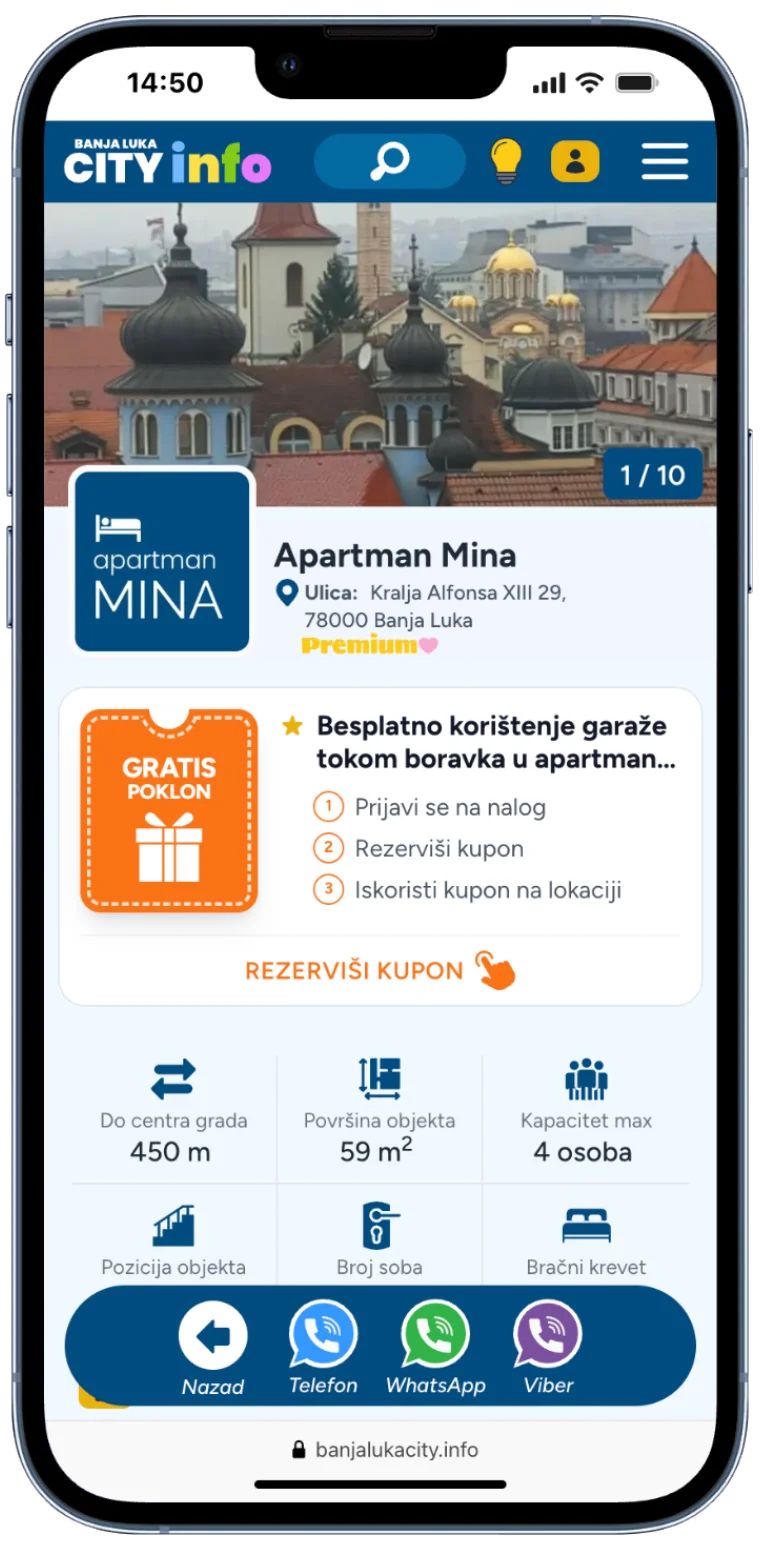
*Gutschein im Unternehmensprofil.
Details prüfen und bestätigen
Überprüfen Sie die Nutzungsbedingungen, die Gültigkeitsdauer und weitere Informationen. Klicken Sie anschließend auf "Reservierung bestätigen".
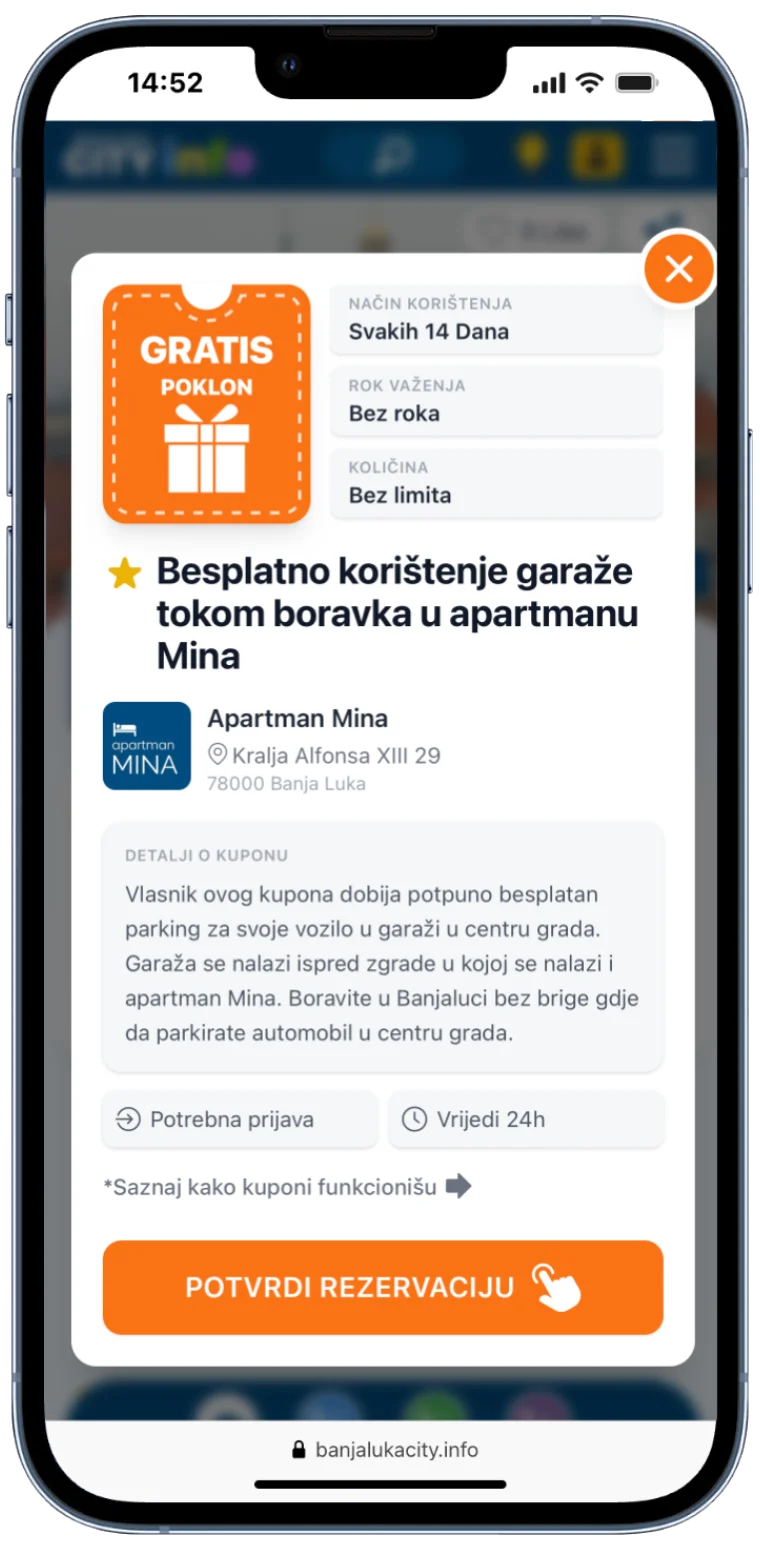
*Fenster mit Details und Bestätigung.
Anmelden und fortfahren
Falls Sie noch nicht angemeldet sind, melden Sie sich mit Ihrem Google-Konto oder Ihrer E-Mail-Adresse an und bestätigen Sie anschließend die Gutscheinreservierung.
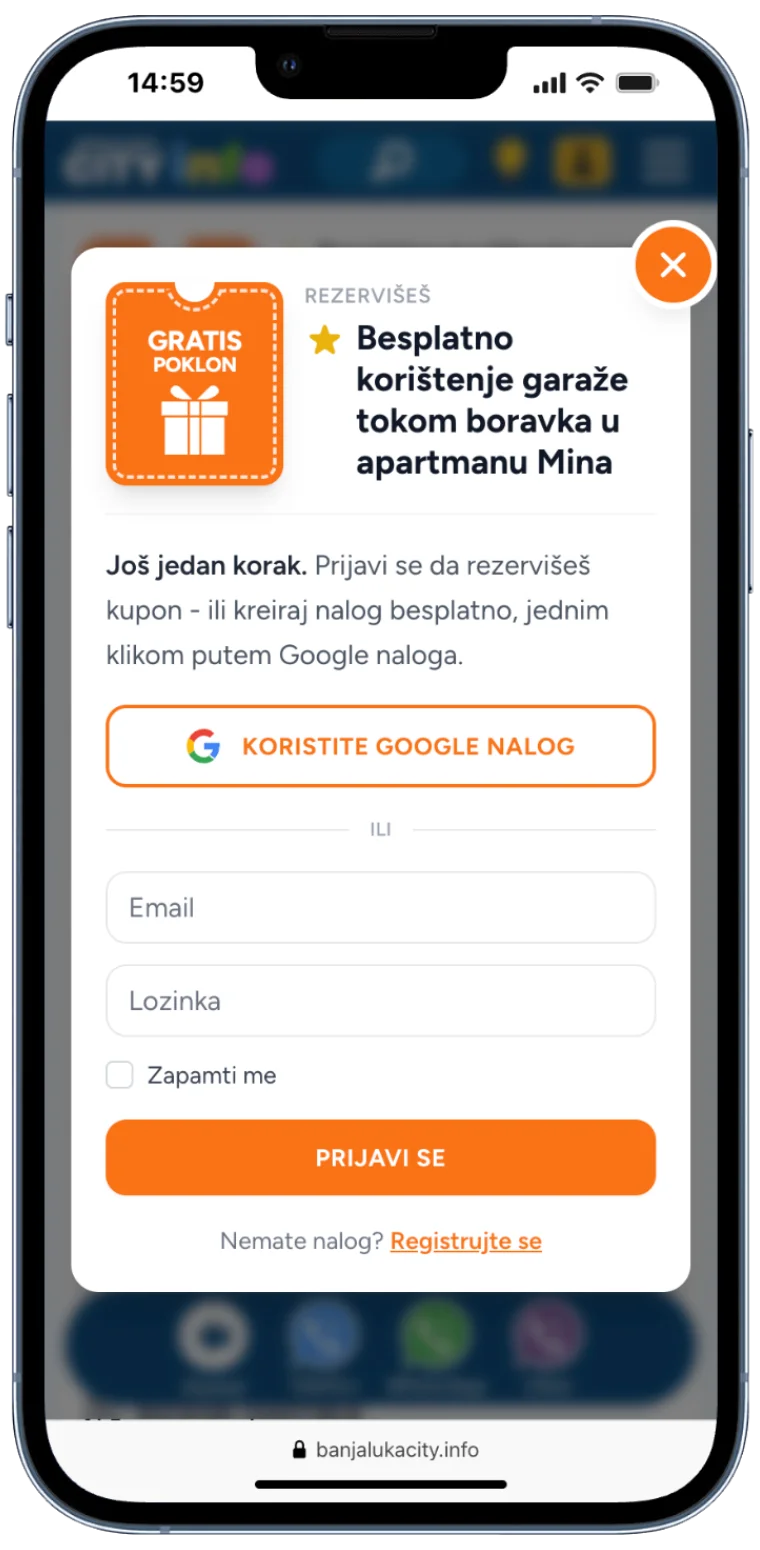
*Anmeldung mit Google-Konto oder E-Mail.
Gutschein erfolgreich reserviert
Die Reservierung wurde erfolgreich abgeschlossen. Der Gutschein bleibt bis zur Aktivierung im Bereich "Meine Gutscheine" verfügbar.
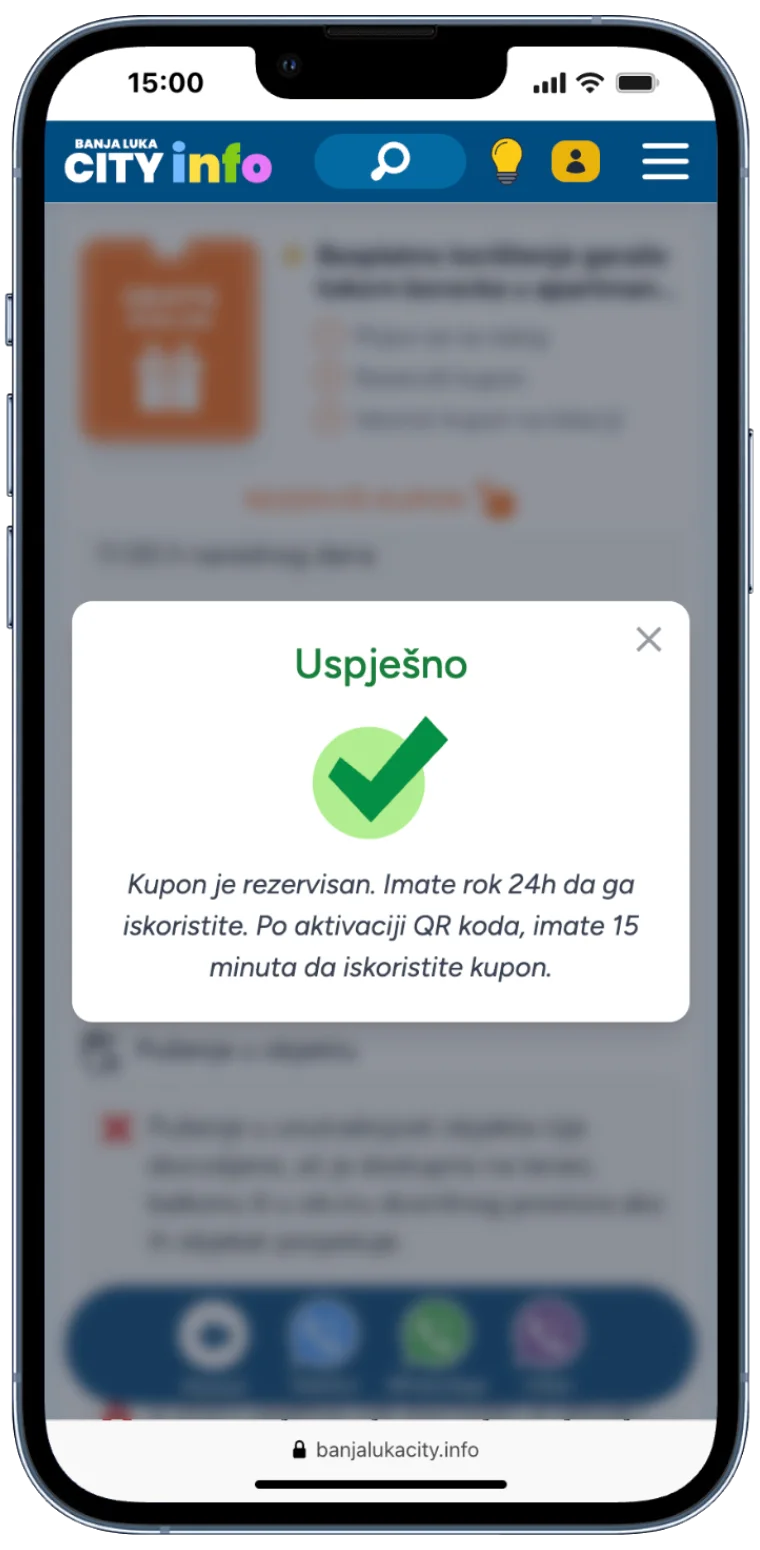
*Benachrichtigung "Gutschein reserviert".
Phase 2: Aktivieren und einlösen
Sobald Sie am Standort des Unternehmens angekommen und bereit sind, den Gutschein zu nutzen, öffnen Sie ihn im Bereich "Aktive Gutscheine" und aktivieren Sie ihn. Nach der Aktivierung beginnt der Countdown für die Einlösung.
Gutschein öffnen und aktivieren
Öffnen Sie im Bereich "Aktive Gutscheine" Ihren reservierten Gutschein und klicken Sie auf die grüne Schaltfläche "EINLÖSEN".
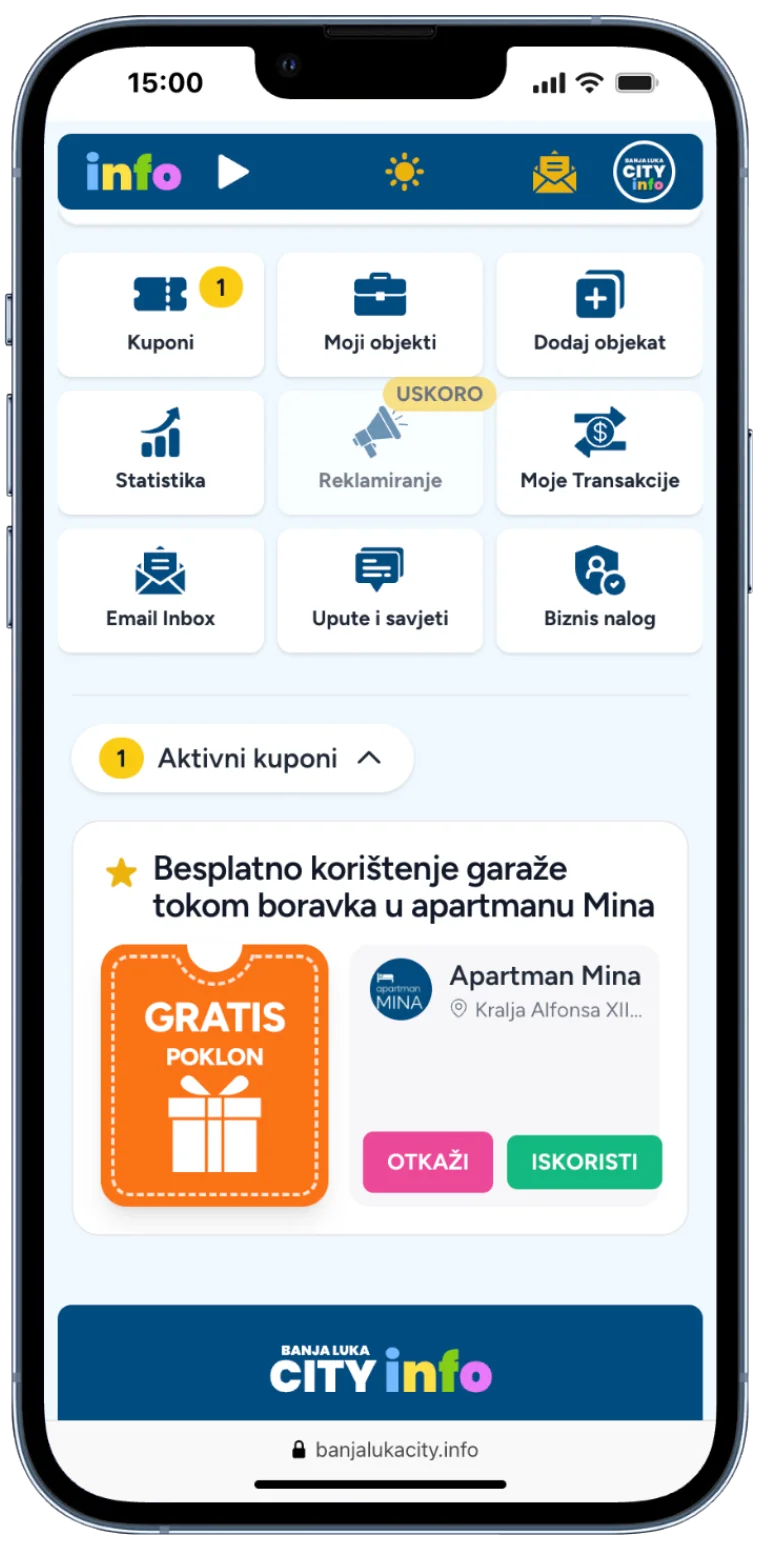
*Benutzerbereich mit Gutscheinübersicht.
QR-Code dem Mitarbeiter zeigen
Nach der Aktivierung wird ein QR-Code angezeigt. Dieser wird vom Mitarbeiter gescannt, um die Einlösung des Gutscheins zu bestätigen.
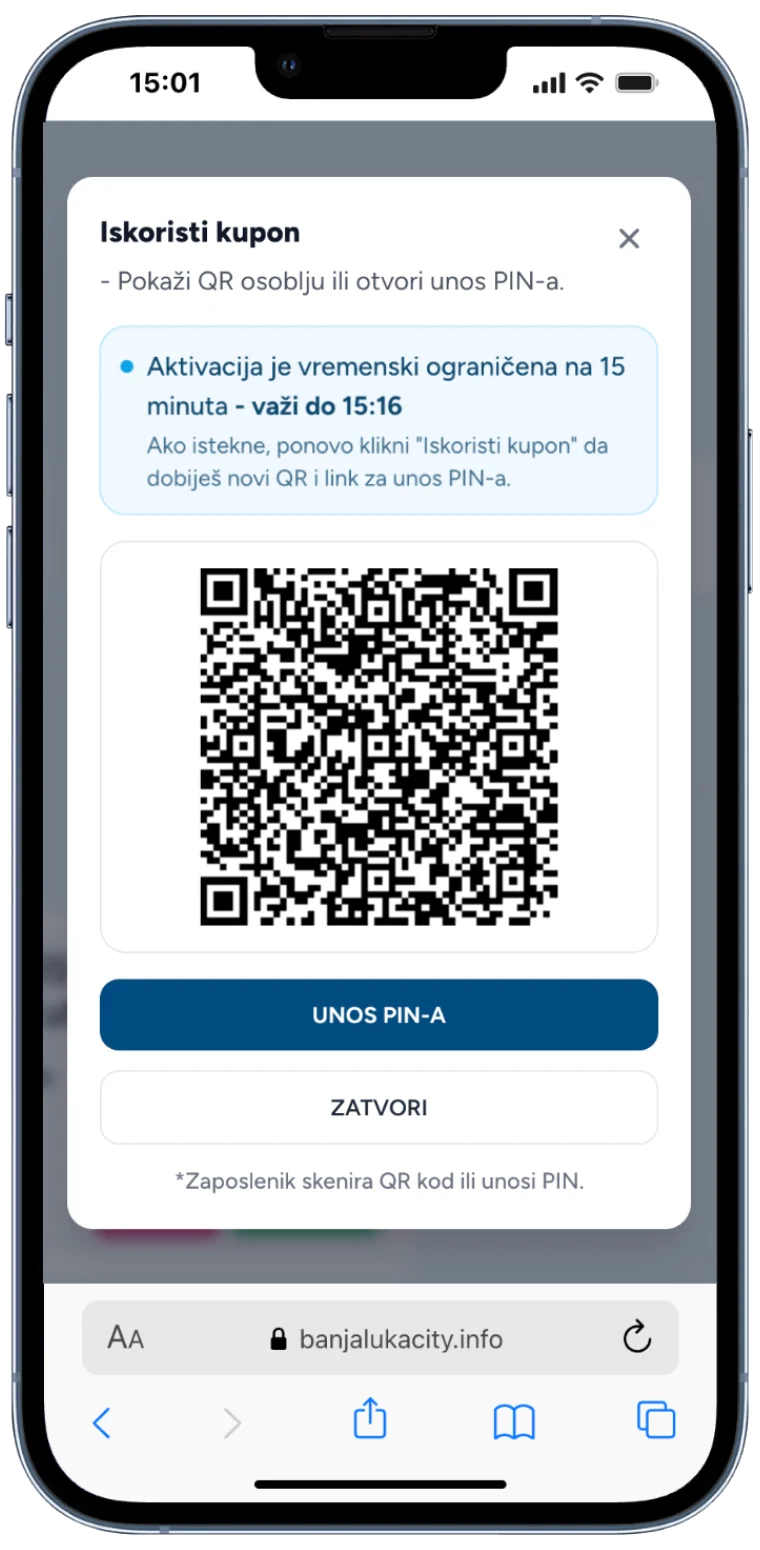
*QR-Code mit Ablaufzeit.
Mitarbeiter bestätigt den Gutschein
Nach dem Scannen des QR-Codes oder dem Öffnen der Bestätigungsseite gibt der Mitarbeiter seinen PIN ein und bestätigt den Gutschein.
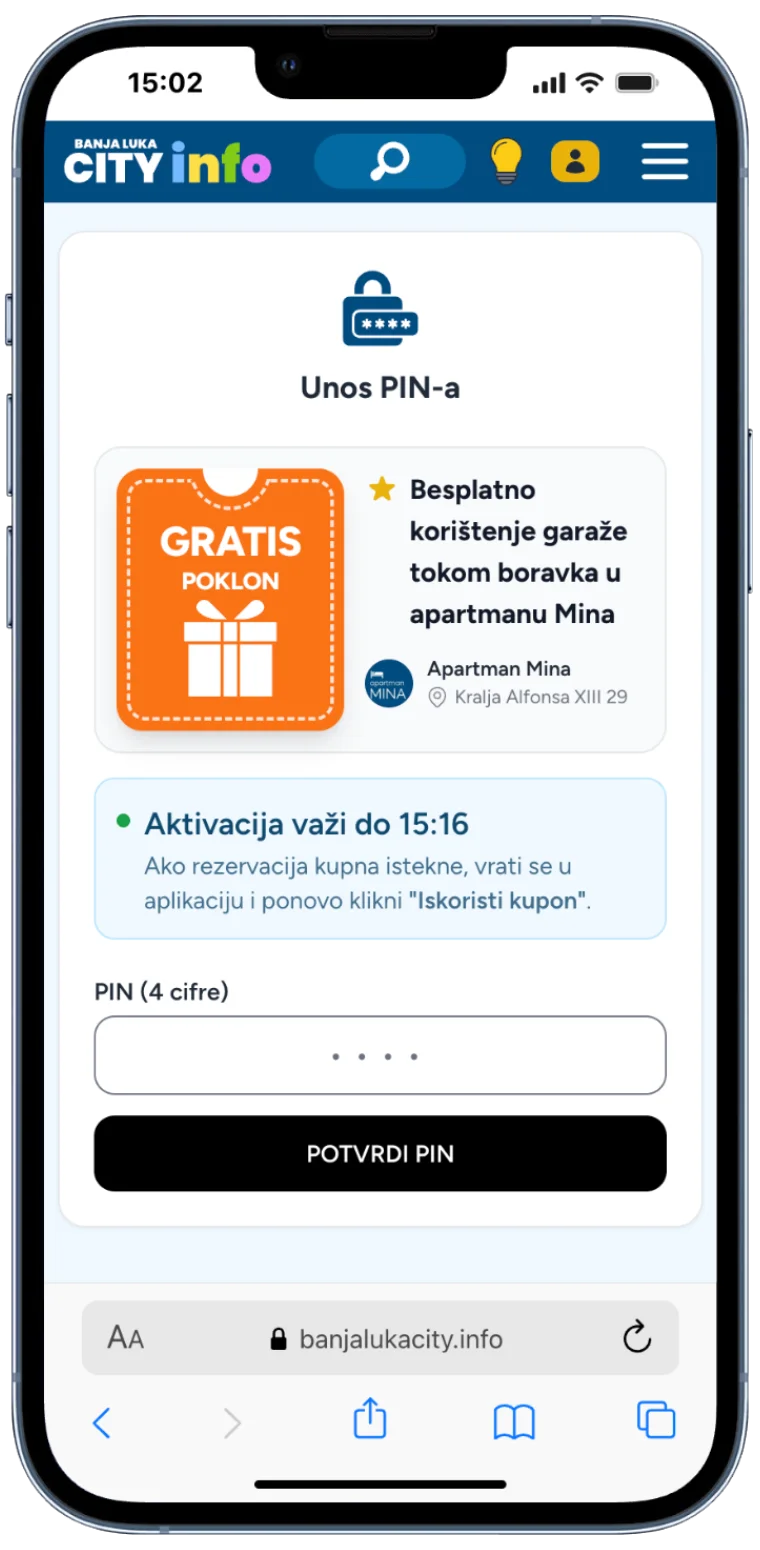
*Seite zur PIN-Eingabe.
Gutschein erfolgreich eingelöst
Das System bestätigt den Gutschein und Sie erhalten Ihren ausgewählten Rabatt oder Vorteil.
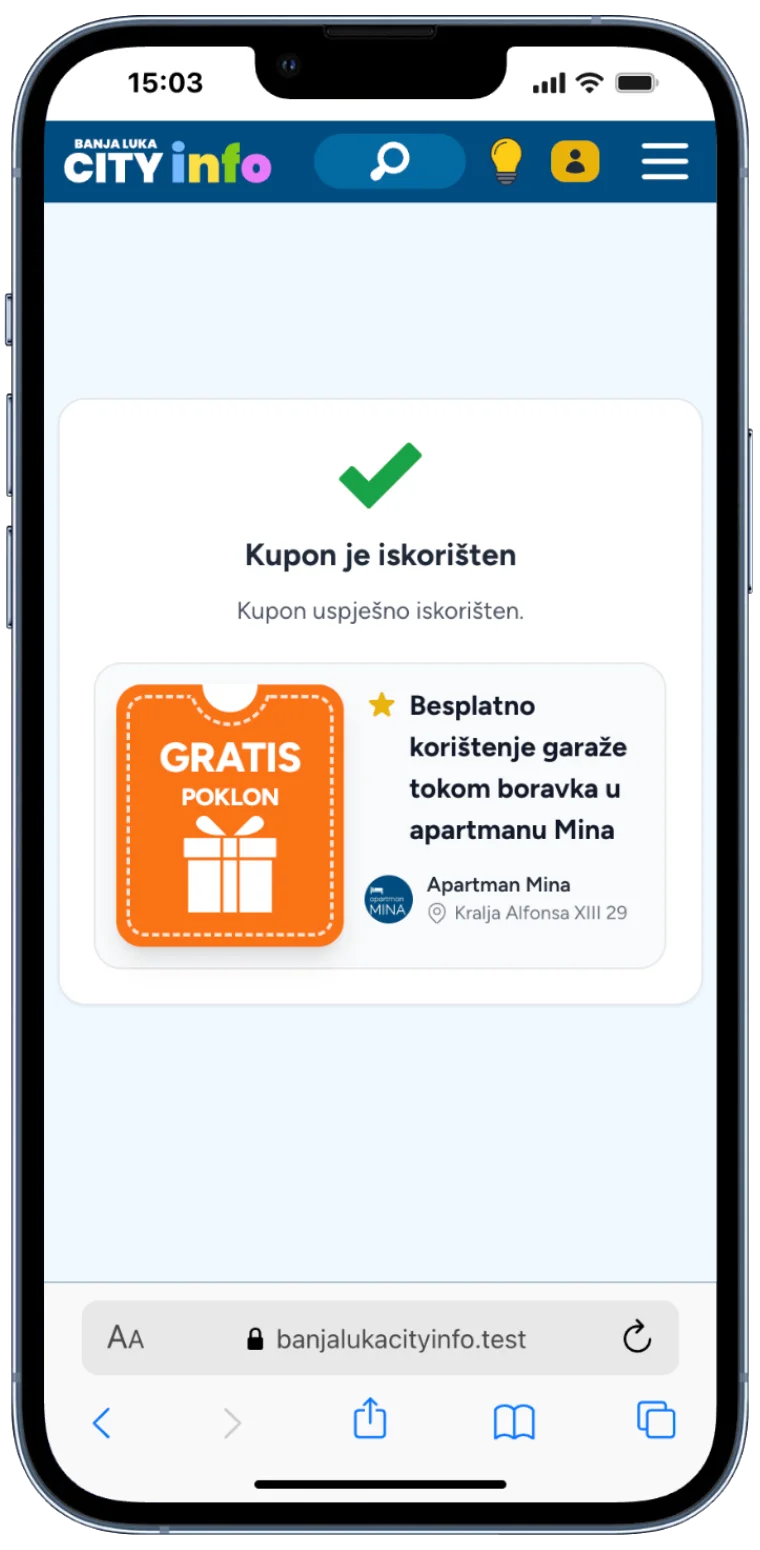
*Benachrichtigung "Gutschein eingelöst".
Reservierung stornieren
Sie haben es sich anders überlegt? Die Reservierung lässt sich mit nur wenigen Klicks stornieren. Danach steht der Gutschein erneut zur Verfügung und kann wieder reserviert werden, sofern das Angebot noch aktiv ist.
Gutschein auswählen
Öffnen Sie den reservierten Gutschein im Bereich "Aktive Gutscheine".
Stornierung bestätigen
Klicken Sie auf "Stornieren" und bestätigen Sie die Stornierung der Reservierung.
Gutschein wieder verfügbar
Der Gutschein kann erneut reserviert werden.
Benötigen Sie weitere Hilfe?
In unserem Hilfe-Center finden Sie Antworten auf weitere Fragen rund um Gutscheine.
Finden Sie den passenden Gutschein
Wählen Sie das passende Angebot, reservieren Sie es mit wenigen Klicks und sichern Sie sich Ihre erste Ersparnis.