


Restaurants
Pizzerien
Grills
Burek und Kuchen
Loungebar
Kebab und Gyros
Konditoreien
Bäckereien
Fastfood
Kaffee & Bar
Nachtclub
Fleischbräter
Gastronomie
Metzgerei
Weingüter und Brennereien
Kneipen
Kuchen und Torten
Imker und Honig
Pfannkuchenläden
Feinkostläden
Getränkemarkt
Essen Lieferung
Gastro Produkte
Verkaufsautomaten
Autoteile
Autoschrott
Fahrschule
Autoelektriker
Autodetailing und Autotuning
Autokosmetik
Karosserie und Autolackierer
Automechaniker
Autogas
Waschanlage
Autoglas
Autoschutz und Alarme
Pannenhilfe
Autohäuser
Vulkanisator
Abgasservice
Batterieservice
Ein Fahrzeug kaufen
Heizung und Klimaanlage
Autoplätze
Motorradhändler
Motorradservice
Kunststoff Schweißen


Serviceinformationen

Informationen für ausländische Staatsbürger

Verkehrsinformationen

Javne institucije

Informacije o sportu












Die ganze Stadt in deiner Tasche.
Alles, was du suchst,
immer griffbereit.
Füge City Info in wenigen einfachen Schritten zum Home-Bildschirm deines iPhone- oder Android-Smartphones hinzu und greife mit nur einem Fingertipp darauf zu.
Das Hinzufügen zum Home-Bildschirm dauert weniger als eine Minute und erfordert keinen Download aus dem App Store oder von Google Play.
Warum City Info zum Home-Bildschirm hinzufügen?
Mit nur einem Fingertipp findest du Restaurants, Veranstaltungen, Sehenswürdigkeiten, Dienstleistungen und viele weitere nützliche Informationen über Banja Luka. Die ganze Stadt in einem Symbol auf deinem Bildschirm.
Schnellerer Zugriff
Alles mit nur einem Fingertipp - ganz ohne Internetsuche.
Alles an einem Ort
Orte, Veranstaltungen, Dienstleistungen und Stadtinformationen.
Immer griffbereit
Füge City Info deinem Home-Bildschirm hinzu und nutze es jederzeit.
Offline verfügbar
Bereits besuchte Seiten sind auch ohne Internetverbindung verfügbar.
iPhone (iOS)
Auf dem iPhone erfolgt die Installation über den Safari-Browser. Folge diesen drei Schritten:
City Info in Safari öffnen
Öffne City Info im Safari-Browser. Tippe auf das Menüsymbol (drei Punkte/Linien) und wähle anschließend Teilen aus den verfügbaren Optionen.
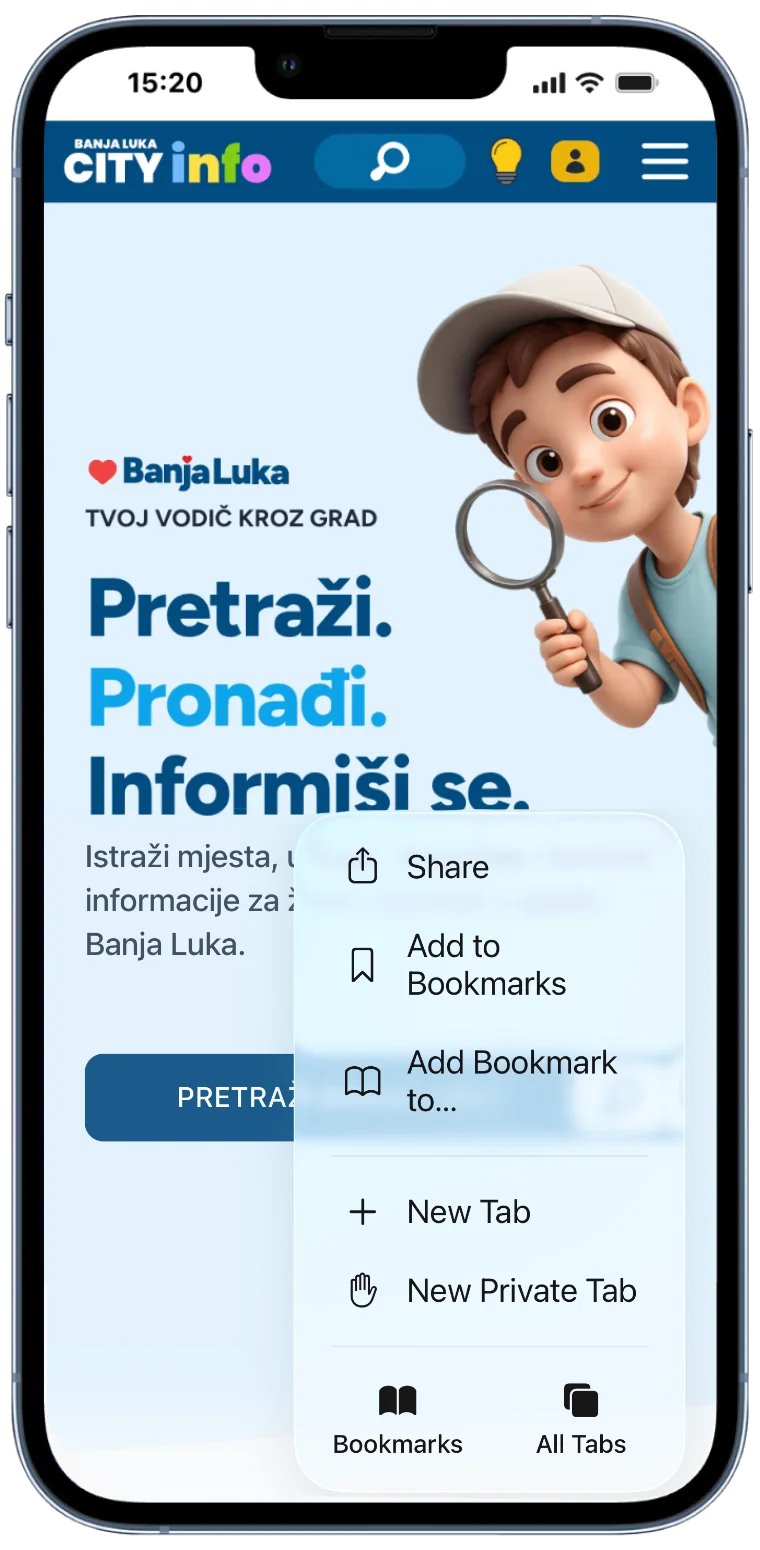
*Das Hinzufügen zum Home-Bildschirm ist nur im Safari-Browser auf dem iPhone möglich.
"Zum Home-Bildschirm" auswählen
Suche im geöffneten Menü nach der Option Zum Home-Bildschirm. Falls sie nicht sofort sichtbar ist, scrolle nach unten, bis sie erscheint.
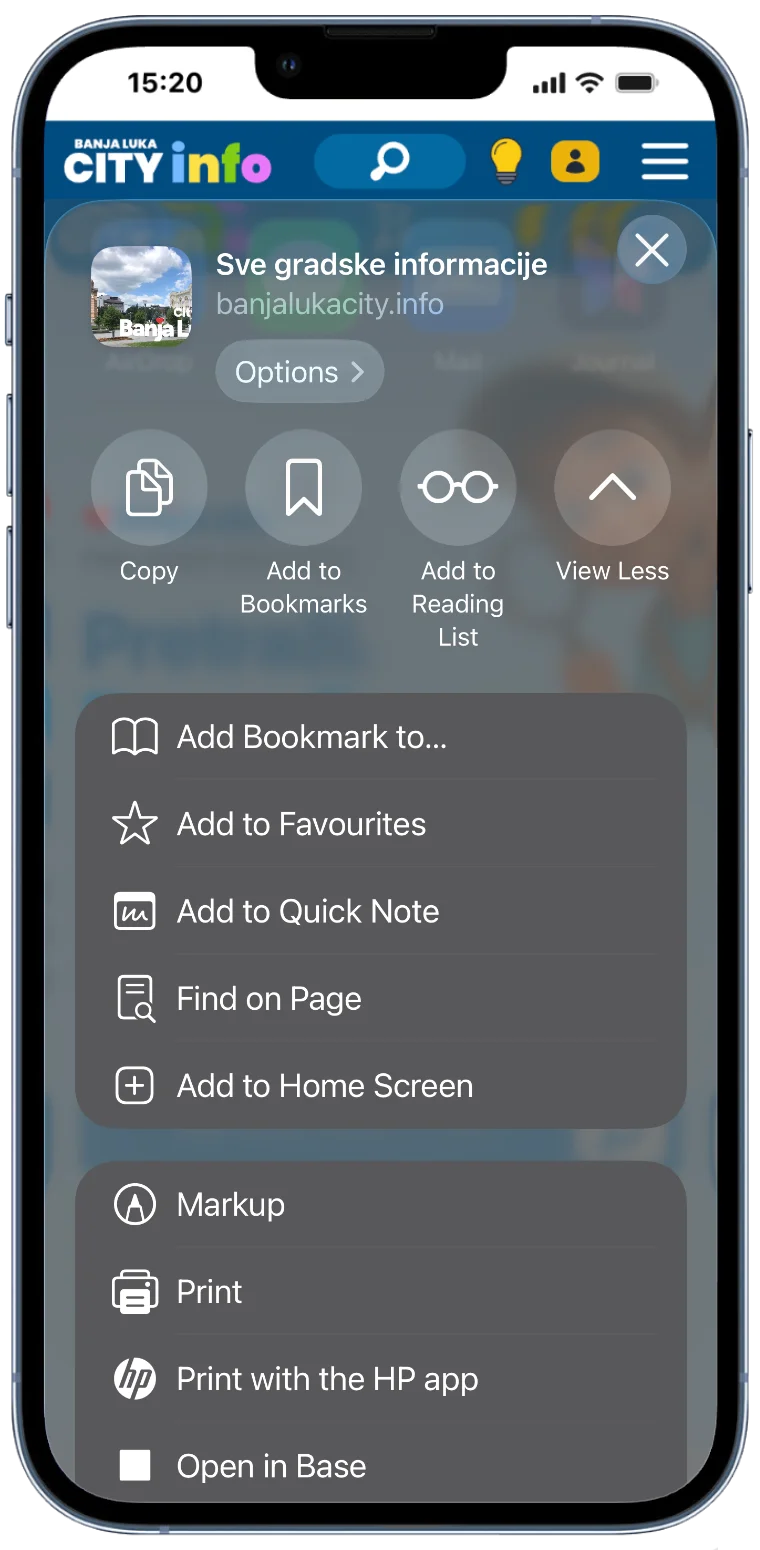
*Die Position dieser Option kann je nach iOS-Version oder Gerät unterschiedlich sein.
Installation bestätigen
Du kannst den Namen ändern, der auf dem Home-Bildschirm angezeigt wird. Tippe anschließend oben rechts auf Hinzufügen.
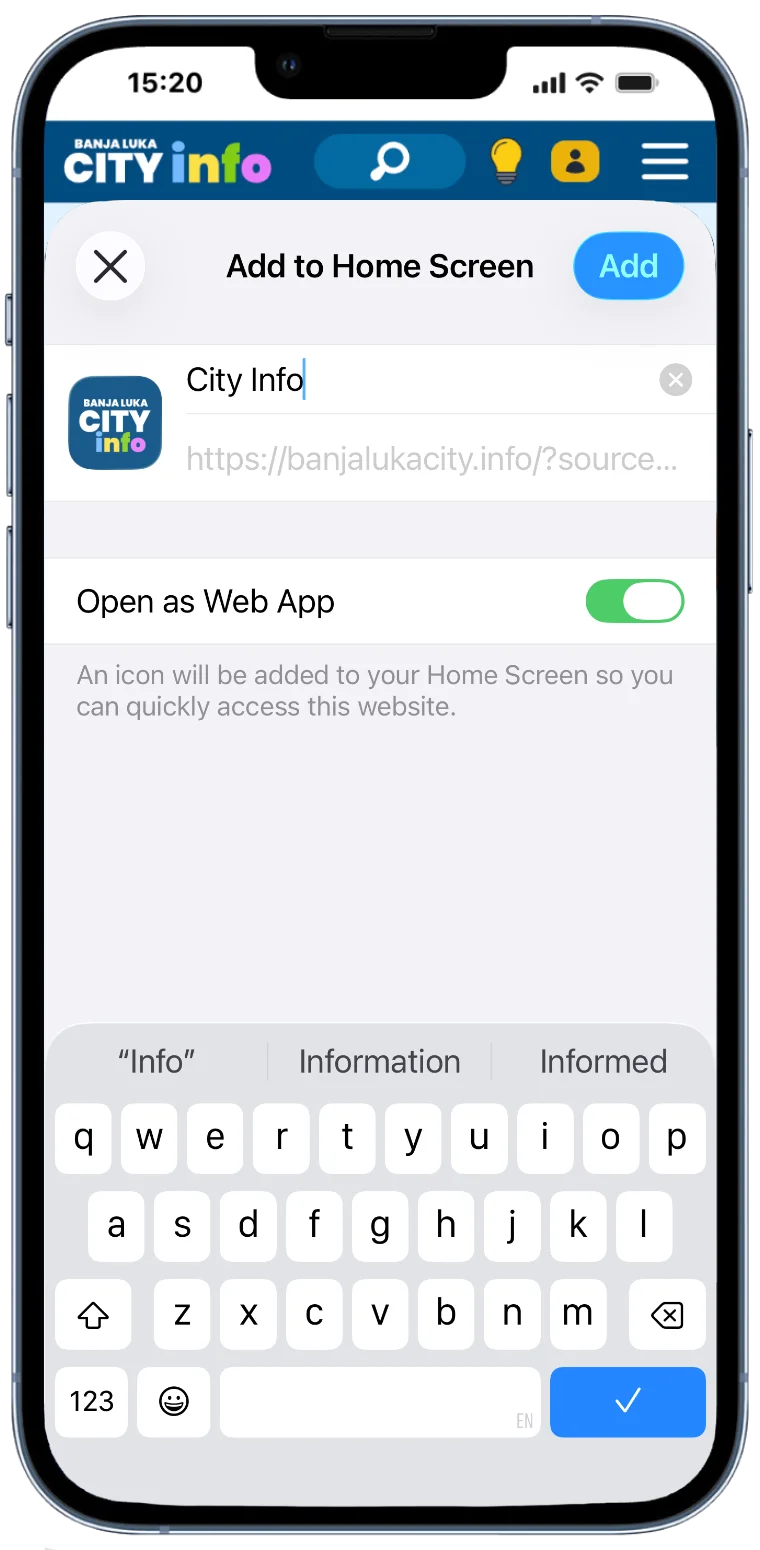
*City Info erscheint anschließend auf deinem Home-Bildschirm und ist sofort einsatzbereit.
Android
Die Installation auf Android funktioniert am einfachsten mit dem Chrome-Browser. Folge einfach diesen drei Schritten:
City Info in Chrome öffnen
Öffne City Info in Google Chrome. Tippe oben rechts auf das Drei-Punkte-Menü und wähle anschließend Zum Startbildschirm hinzufügen.
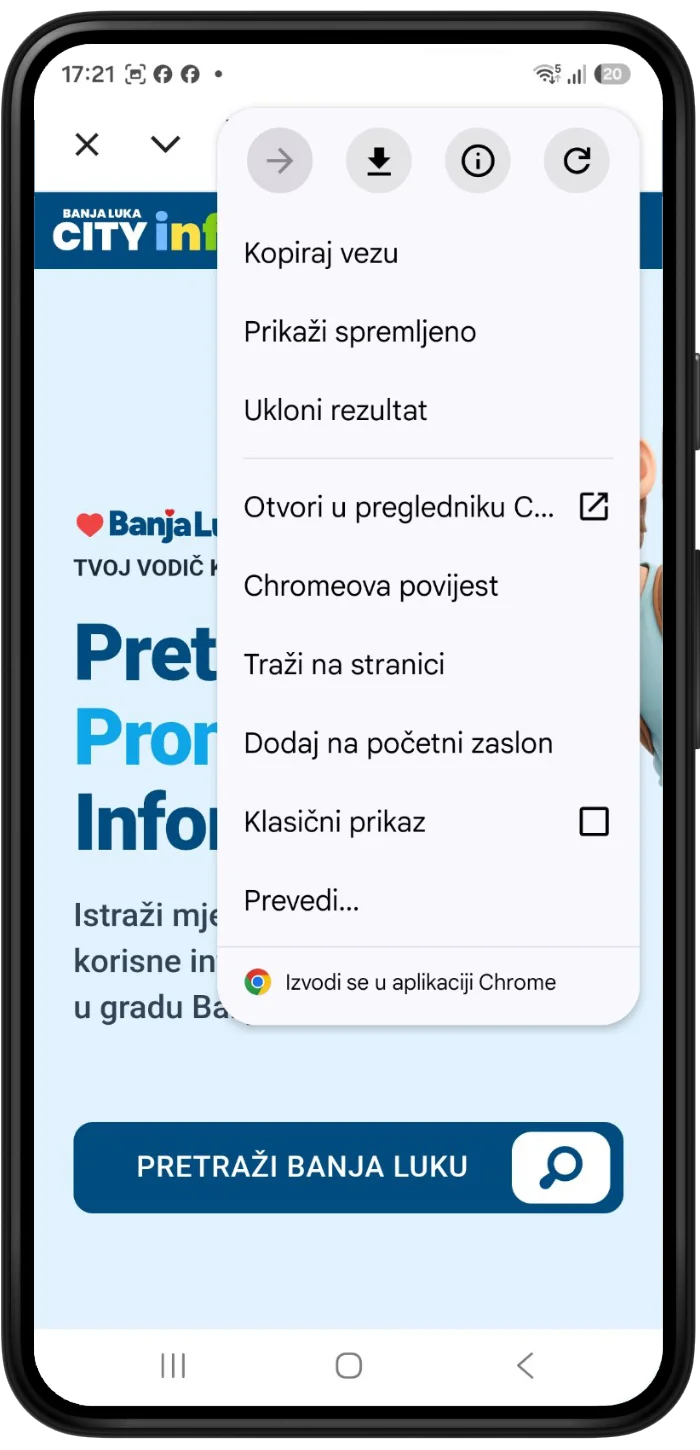
*Für die beste Nutzung empfehlen wir die Installation über Google Chrome.
"Installieren" auswählen
Wenn das Optionsfenster erscheint, wähle Installieren. Wähle nicht Verknüpfung erstellen, da nur die Installation alle Funktionen der App aktiviert.
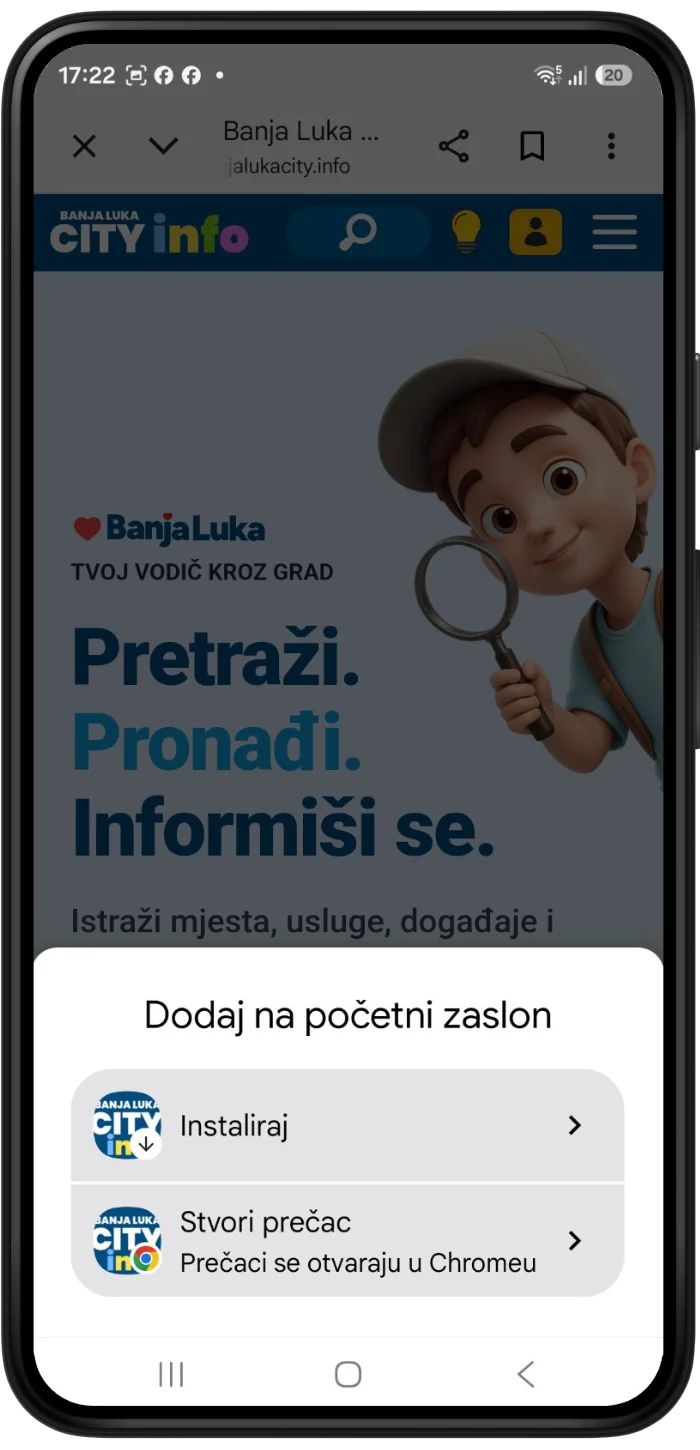
*Die installierte App läuft schneller und bietet ein besseres Nutzungserlebnis als eine normale Verknüpfung.
Installation bestätigen
Tippe im Bestätigungsfenster auf Installieren und warte einige Sekunden. City Info wird automatisch zum Startbildschirm deines Smartphones hinzugefügt.
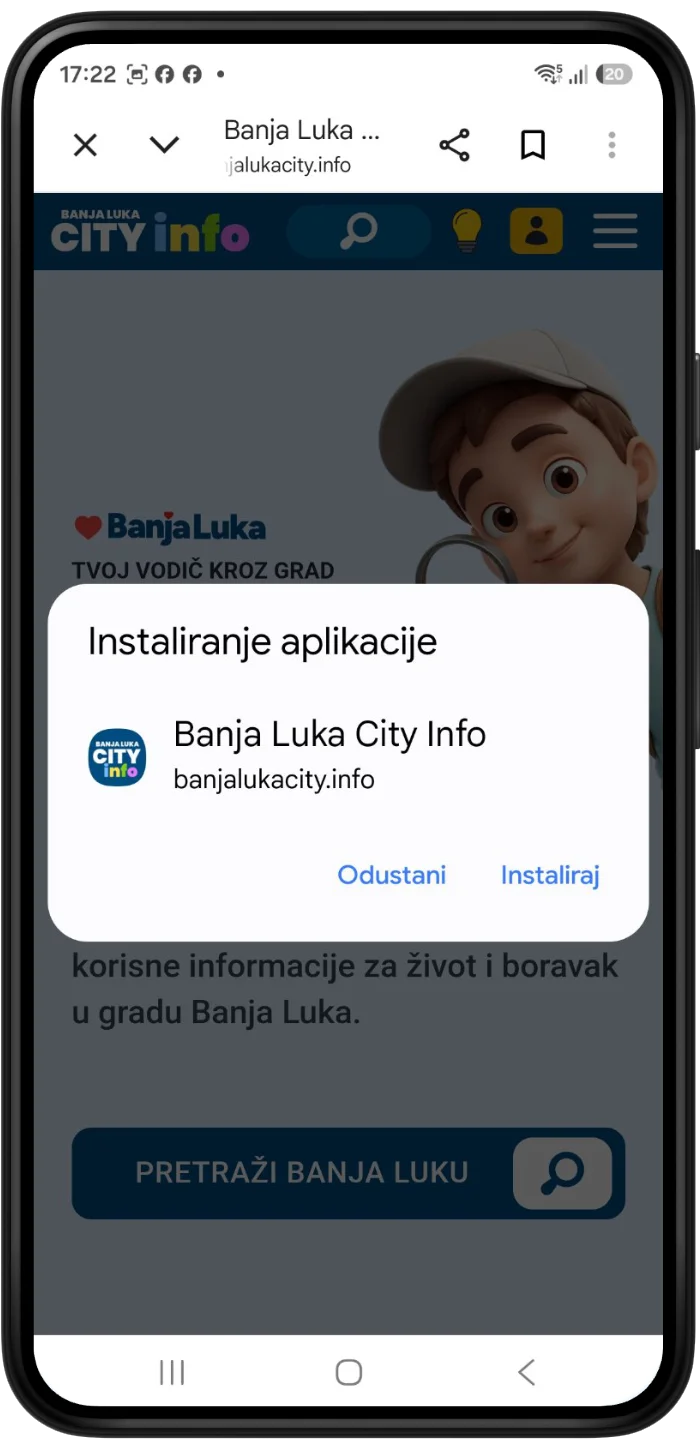
*Nach der Installation kannst du City Info direkt über den Startbildschirm öffnen.
Falls Google Play Protect erscheint
Auf einigen Android-Geräten kann während der Installation der Web-App eine Meldung von Google Play Protect angezeigt werden. Das ist normal und bedeutet nicht, dass es ein Problem mit der App gibt. Für die beste Nutzung empfehlen wir die Installation über den Chrome-Browser.
Gut zu wissen zur Offline-Nutzung
Seiten, die du bereits mit einer Internetverbindung geöffnet hast, können auch ohne Netzwerkverbindung verfügbar bleiben. Inhalte, die du noch nicht besucht hast, sind erst verfügbar, nachdem du sie einmal online geöffnet hast.
Häufig gestellte Fragen
Nein. City Info ist eine Web-App und benötigt deutlich weniger Speicherplatz als klassische Apps aus dem App Store oder Google Play. Die meisten Inhalte werden nur bei Bedarf geladen, während einige Daten zwischengespeichert werden, damit die App schneller arbeitet und bereits besuchte Seiten auch offline verfügbar bleiben.
Ja. City Info wird direkt von unserer offiziellen Website zum Startbildschirm hinzugefügt und erfordert keinen Download unbekannter Apps oder Software. Die App verwendet eine sichere HTTPS-Verbindung und ermöglicht lediglich einen schnelleren Zugriff mit nur einem Fingertipp.
Auf einigen Android-Geräten kann Google Play Protect beim Installieren einer Web-App eine Informationsmeldung anzeigen. Das ist eine normale Sicherheitsprüfung und bedeutet nicht, dass es ein Problem mit der App gibt. Für die beste Nutzung empfehlen wir die Installation über den Google Chrome-Browser.
Du kannst City Info genauso einfach entfernen wie jede andere App oder Verknüpfung. Halte das Symbol auf dem Startbildschirm gedrückt und wähle je nach Gerät Entfernen oder Deinstallieren.
Für die meisten Inhalte ja. Bereits zuvor online geöffnete Seiten können jedoch auch ohne Internetverbindung verfügbar bleiben. So kannst du bereits besuchte Informationen auch offline ansehen, während neue Inhalte nach der erneuten Internetverbindung geladen werden.
Bereit zur Installation?
Öffne die Website auf deinem Smartphone und folge den Installationsanweisungen für dein Gerät.