


Ресторани
Пицерии
Ростилници
Бурек и Пити
Лаунџ Бар
Кебаб и Гирос
Слаткарници
Пекари
Брза Храна
Кафе & Бар
Ноќен Клуб
Печенари за месо
Кетеринг
Месарници
Винарии, Дестилерии & Крафт пиво
Пивници
Торти и Колачи
Пчелари и Мед
Палачинкарници
Гастро продавници
Пијалок Маркет
Достава Храна
Гастро производи
Вендинг автомати
Авто Делoви
Авто Отпад
Авто Школа
Автоелектричар
Детајлинг и Тјунинг
Автокозметика
Автолимар и Автолакер
Автомеханичар
Автоплин
Автоперална
Авто Стакла
Автозаштита и Аларми
Помош на пат
Автосалони
Вулканизер
Ауспух Сервис
Сервис за Акумулатори
Откуп на Возила
Греење и Климатизација
Автоплацеви
Мото салони
Мотосервиси
Варење Пластика


Услужни информации

Информации за странци

Информации за сообраќај

Javne institucije

Informacije o sportu













Целиот град во вашиот џеб.
Сè што барате
на дофат.
Додајте го City Info на почетниот екран на вашиот iPhone или Android телефон во неколку едноставни чекори и пристапете до сите информации со еден допир.
Додавањето на почетниот екран трае помалку од една минута и не бара преземање од App Store или Google Play.
Зошто да го додадете City Info на почетниот екран?
Со само еден допир можете да пронајдете ресторани, настани, туристички атракции, услуги и многу други корисни информации за Бања Лука. Целиот град во една икона на вашиот екран.
Побрз пристап
Сè со еден допир - без пребарување на интернет.
Сè на едно место
Локации, настани, услуги и информации за градот.
Секогаш при рака
Додајте го City Info на почетниот екран и користете го секогаш кога ќе ви затреба.
Достапно и офлајн
Претходно посетените страници остануваат достапни и без интернет врска.
iPhone (iOS)
На iPhone, инсталацијата се врши преку прелистувачот Safari. Следете ги овие три чекори:
Отворете го City Info во Safari
Отворете го City Info во прелистувачот Safari. Допрете ја иконата за мени (три точки/линии), а потоа од достапните опции изберете Share.
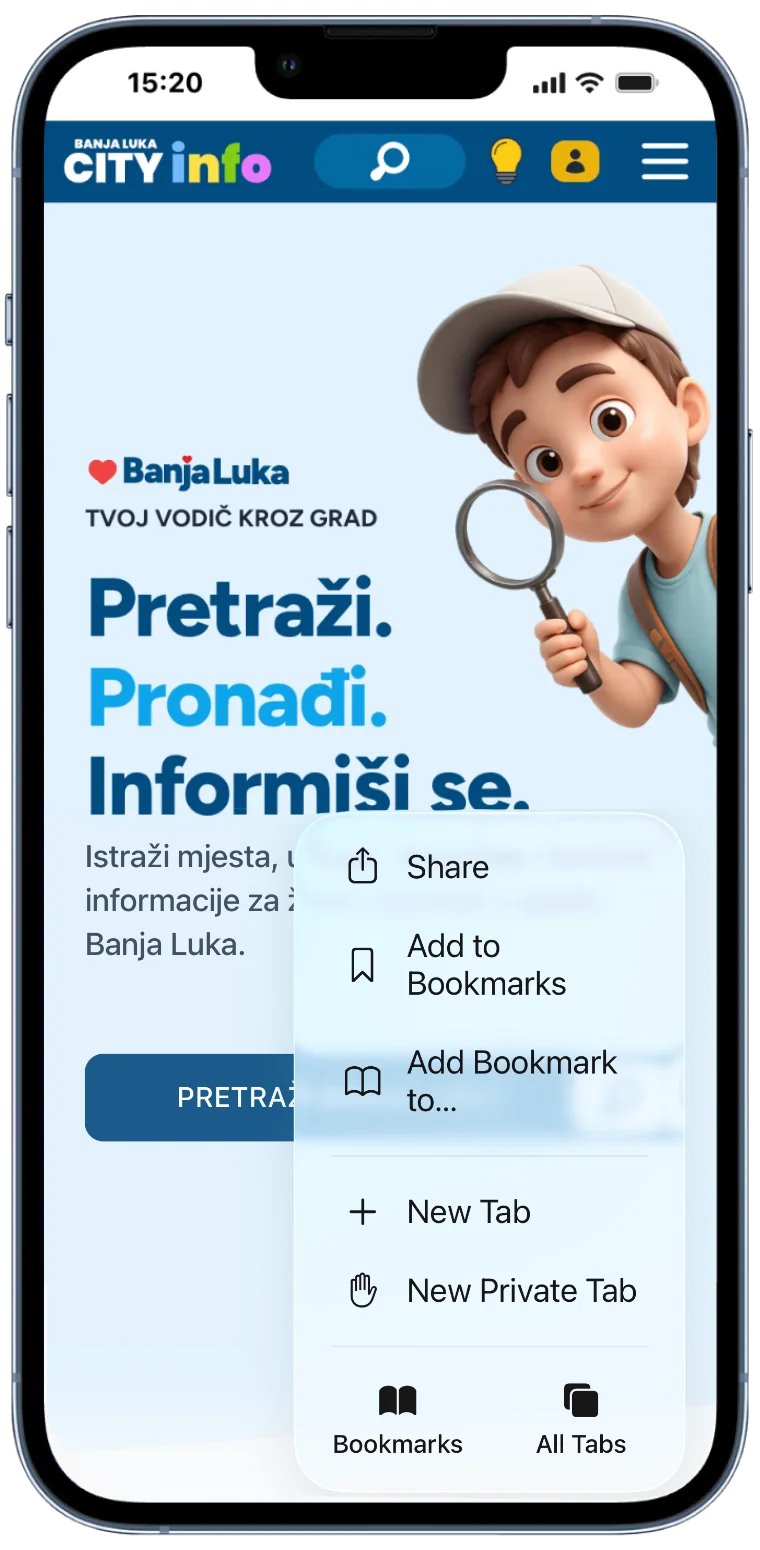
*Додавањето на почетниот екран е можно само преку Safari на iPhone.
Изберете "Add to Home Screen"
Во отвореното мени пронајдете ја опцијата Add to Home Screen. Ако не се прикажува веднаш, скролајте надолу додека не ја пронајдете.
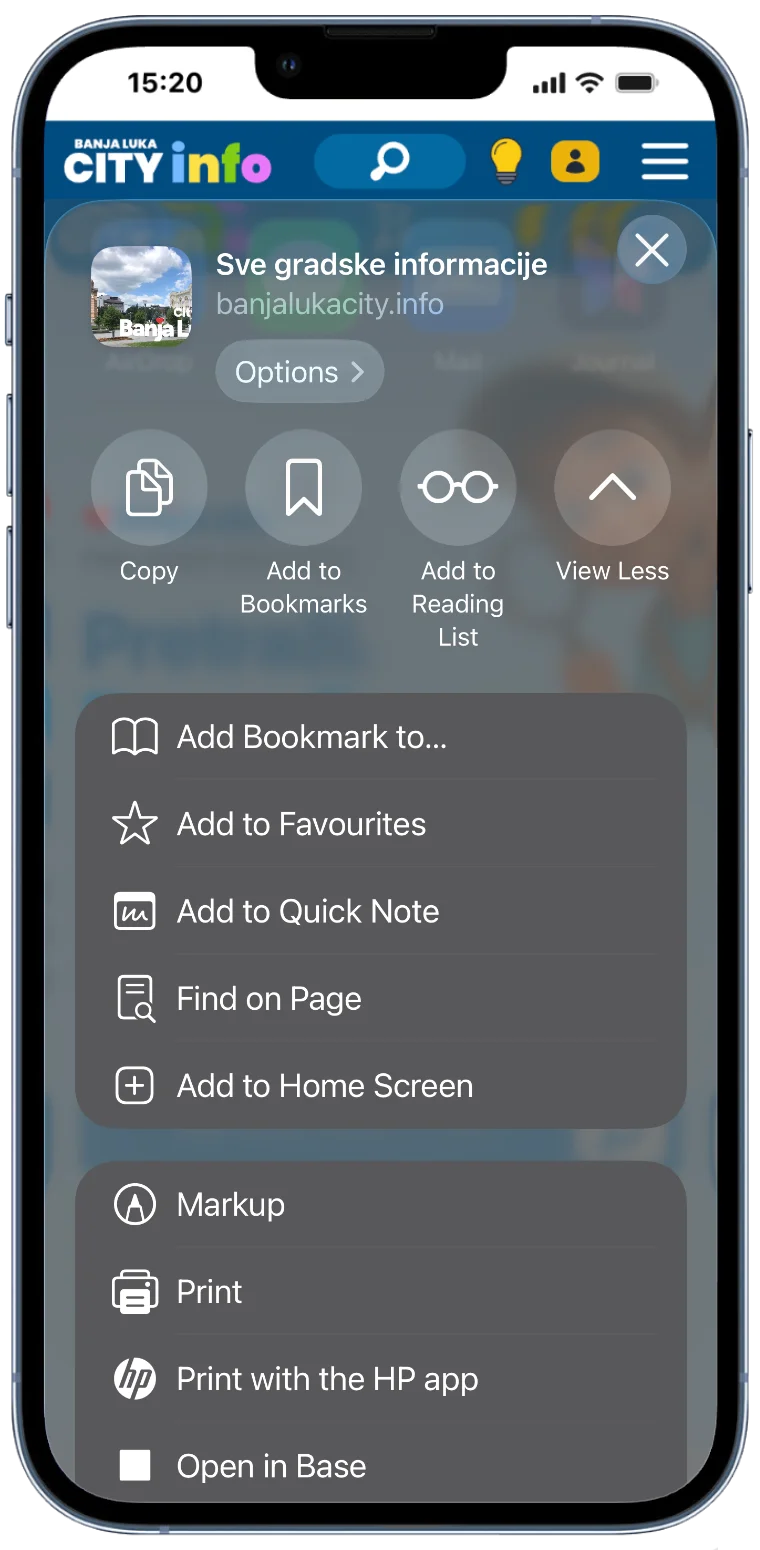
*Положбата на оваа опција може да се разликува во зависност од верзијата на iOS или уредот.
Потврдете го додавањето на апликацијата
Доколку сакате, променете го името што ќе се прикажува на почетниот екран, а потоа допрете го копчето Add во горниот десен агол.
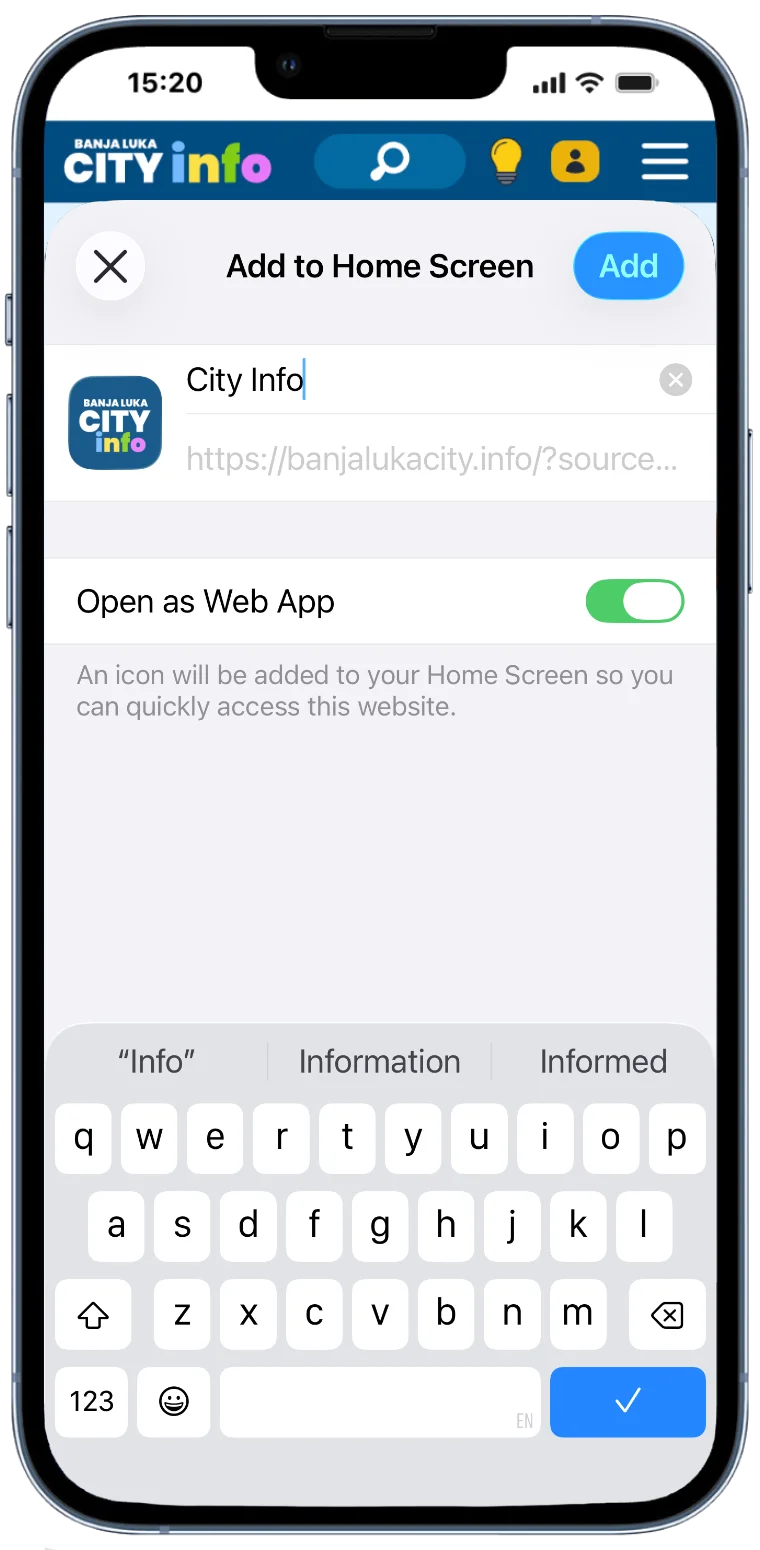
*City Info ќе се појави на почетниот екран и ќе биде подготвен за користење.
Android
Инсталацијата на Android е најлесна преку прелистувачот Chrome. Следете ги овие три чекори:
Отворете City Info во Chrome
Отворете го City Info во Google Chrome. Допрете го менито со три точки во горниот десен агол, а потоа изберете Додај на почетниот екран.
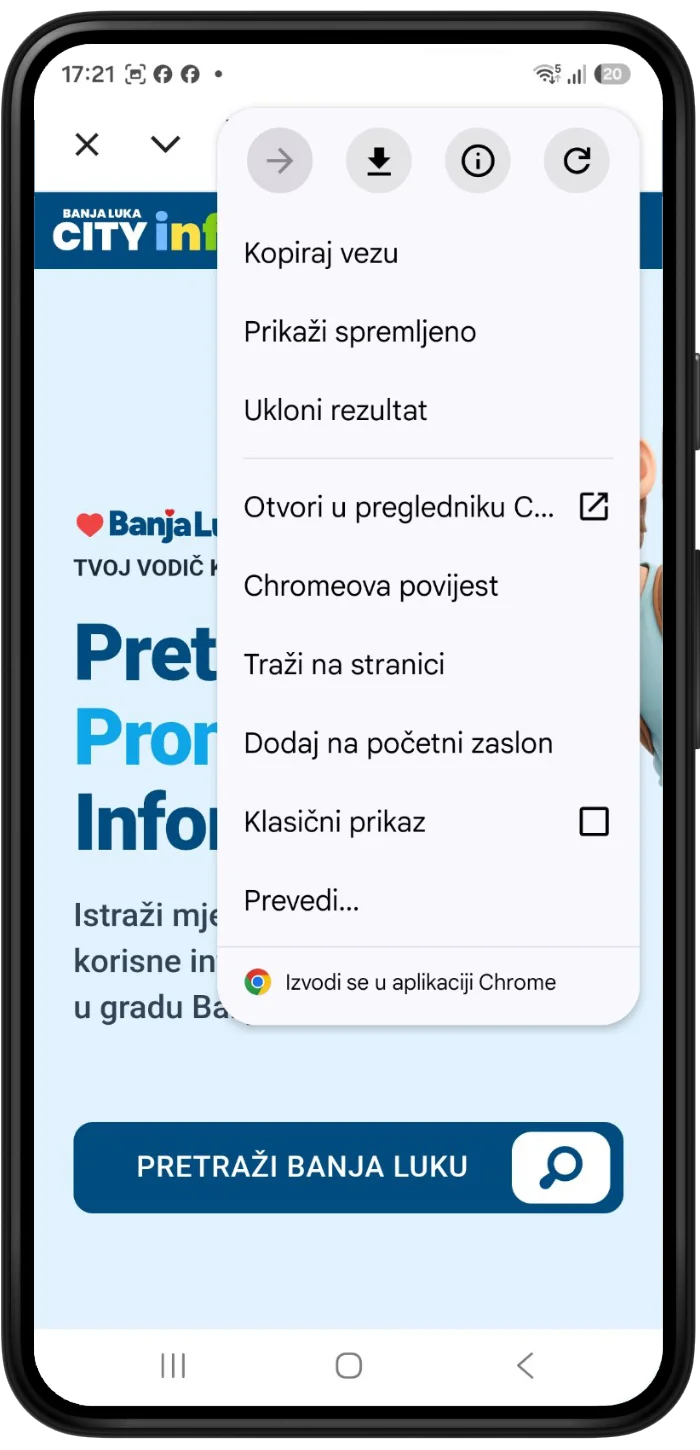
*За најдобро искуство препорачуваме инсталација преку Google Chrome.
Изберете „Инсталирај“
Кога ќе се појави прозорецот со опциите, изберете Инсталирај. Не избирајте Создај кратенка, бидејќи инсталацијата ги овозможува сите функции на апликацијата.
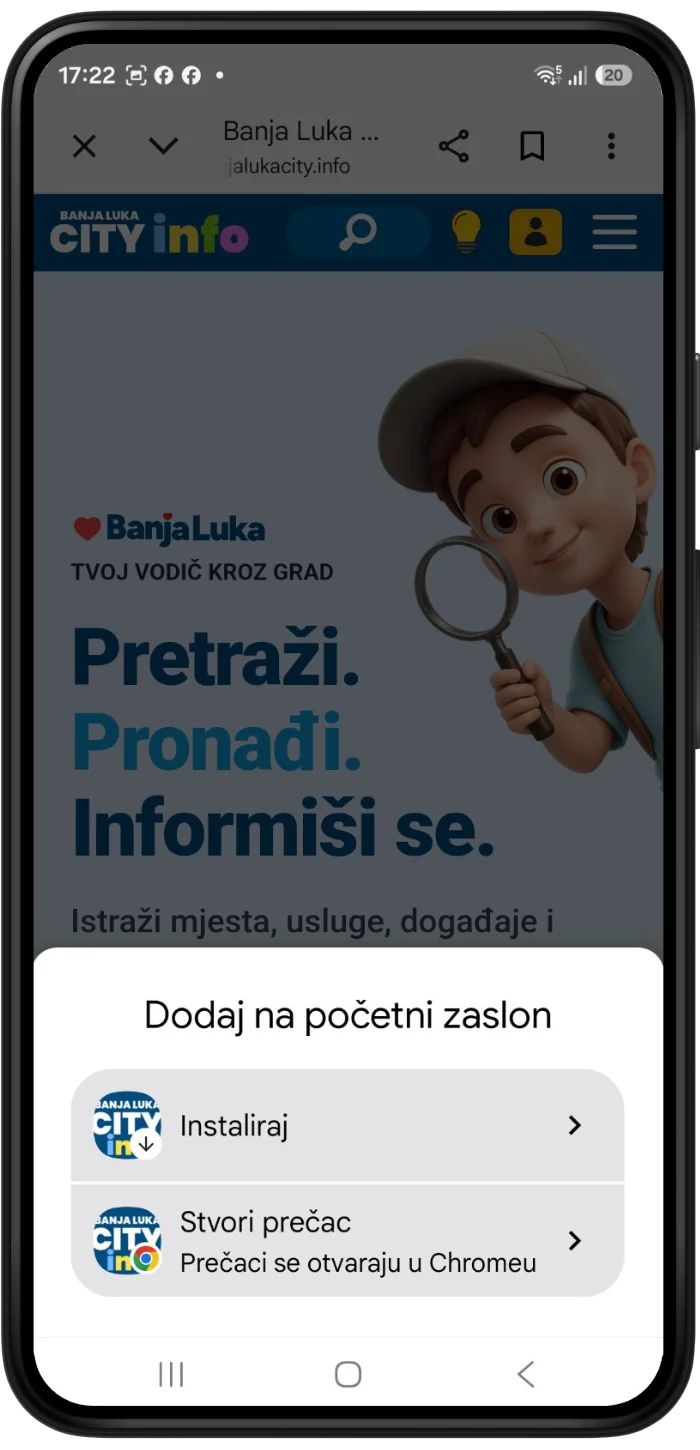
*Инсталираната апликација работи побрзо и нуди подобро корисничко искуство од обична кратенка.
Потврдете ја инсталацијата
Во прозорецот за потврда допрете Инсталирај и почекајте неколку секунди. City Info автоматски ќе биде додаден на почетниот екран на вашиот телефон.
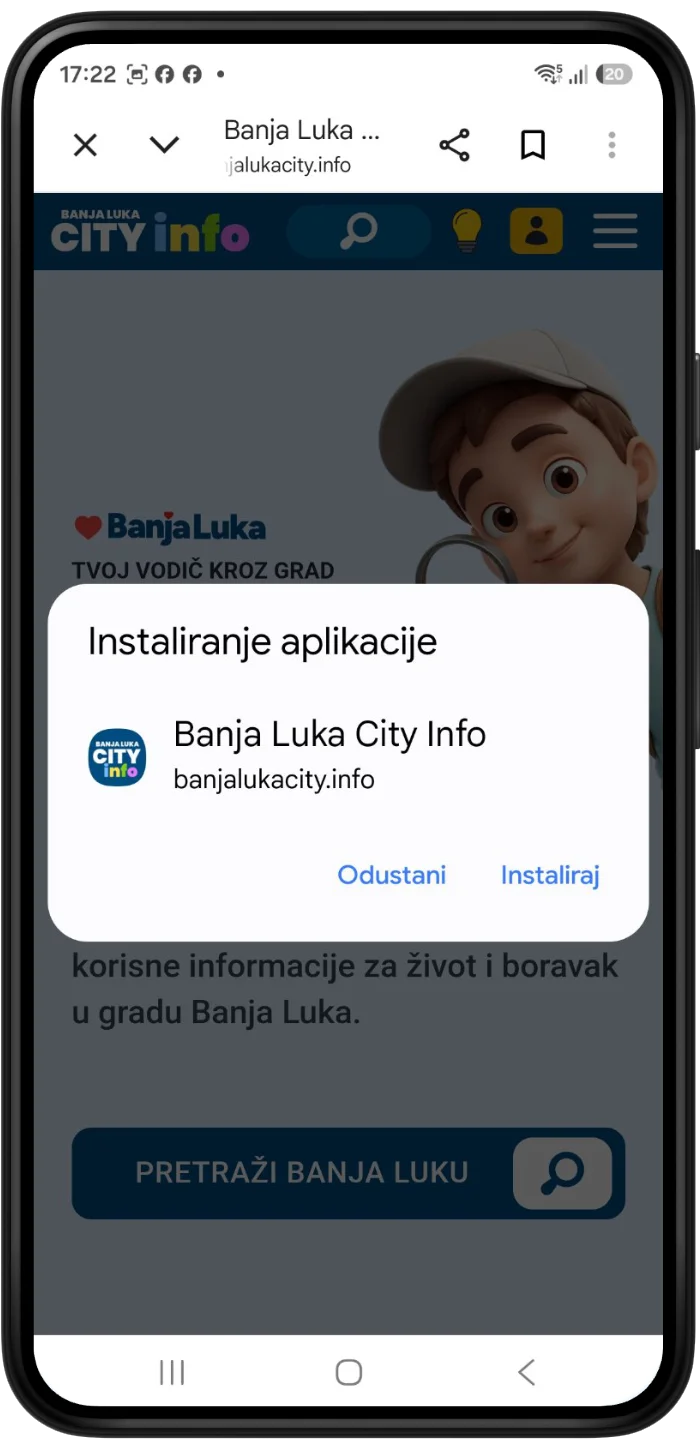
*По инсталацијата, City Info можете да го стартувате директно од почетниот екран.
Ако се појави Google Play Protect
На некои Android уреди може да се појави порака од Google Play Protect при инсталација на веб-апликацијата. Ова е нормално однесување и не значи дека има проблем со апликацијата. За најдобро искуство препорачуваме инсталација преку прелистувачот Chrome.
Добро е да знаете за офлајн користењето
Страниците што сте ги отвориле додека сте биле поврзани на интернет може да останат достапни и без интернет врска. Содржината што сѐ уште не сте ја посетиле ќе биде достапна дури откако првпат ќе ја отворите додека сте онлајн.
Често поставувани прашања
Не. City Info е веб-апликација што зафаќа значително помалку простор од класичните апликации инсталирани од App Store или Google Play. Поголемиот дел од содржината се вчитува по потреба, додека дел од податоците привремено се зачувуваат за апликацијата да работи побрзо и претходно посетените страници да останат достапни и офлајн.
Да. City Info се додава директно на почетниот екран од нашата официјална веб-страница и не бара преземање непознати апликации или софтвер. Користи безбедна HTTPS врска, а инсталацијата само овозможува побрз пристап до содржината.
На некои Android уреди Google Play Protect може да прикаже информативна порака при инсталација на веб-апликација. Тоа е вообичаена безбедносна проверка и не значи дека има проблем со апликацијата. За најдобро искуство препорачуваме инсталација преку Google Chrome.
City Info можете да го отстраните исто толку лесно како и секоја друга апликација или кратенка. Задржете го прстот на иконата на почетниот екран и изберете Отстрани или Деинсталирај, во зависност од уредот што го користите.
За поголемиот дел од содржината да, но страниците што веќе сте ги посетиле додека сте биле онлајн може да останат достапни и без интернет. Тоа значи дека ќе можете да прегледувате дел од претходно посетените информации и офлајн, додека новата содржина ќе биде достапна по повторно поврзување на интернет.
Подготвени за инсталација?
Отворете ја веб-страницата на вашиот телефон и следете ги упатствата за инсталација за вашиот уред.