















 Parkok
 Játszóterek
 Gyalogos utak
 Strandok
 Dajak túra





Az egész város a zsebében.
Minden, amit keres,
egy érintésre.
Néhány egyszerű lépésben adja hozzá a City Info alkalmazást iPhone vagy Android telefonja kezdőképernyőjéhez, és érjen el mindent egyetlen érintéssel.
A kezdőképernyőhöz való hozzáadás kevesebb mint egy percet vesz igénybe, és nem kell letölteni az App Store vagy a Google Play áruházból.
Miért érdemes a City Info alkalmazást a kezdőképernyőhöz adni?
Egyetlen érintéssel éttermeket, eseményeket, turisztikai látnivalókat, szolgáltatásokat és sok más hasznos információt találhat Banja Lukáról. Az egész város egyetlen ikonban a képernyőjén.
Gyorsabb hozzáférés
Minden egyetlen érintéssel - internetes keresés nélkül.
Minden egy helyen
Helyek, események, szolgáltatások és városi információk.
Mindig kéznél
Adja hozzá a City Info alkalmazást a kezdőképernyőhöz, és használja bármikor, amikor szüksége van rá.
Offline is elérhető
A korábban meglátogatott oldalak internetkapcsolat nélkül is elérhetők maradnak.
iPhone (iOS)
iPhone készüléken a telepítés a Safari böngészőn keresztül történik. Kövesse az alábbi három lépést:
Nyissa meg a City Info oldalt a Safariban
Nyissa meg a City Info oldalt a Safari böngészőben. Érintse meg a menü ikonját (három pont/vonal), majd válassza a Share lehetőséget.
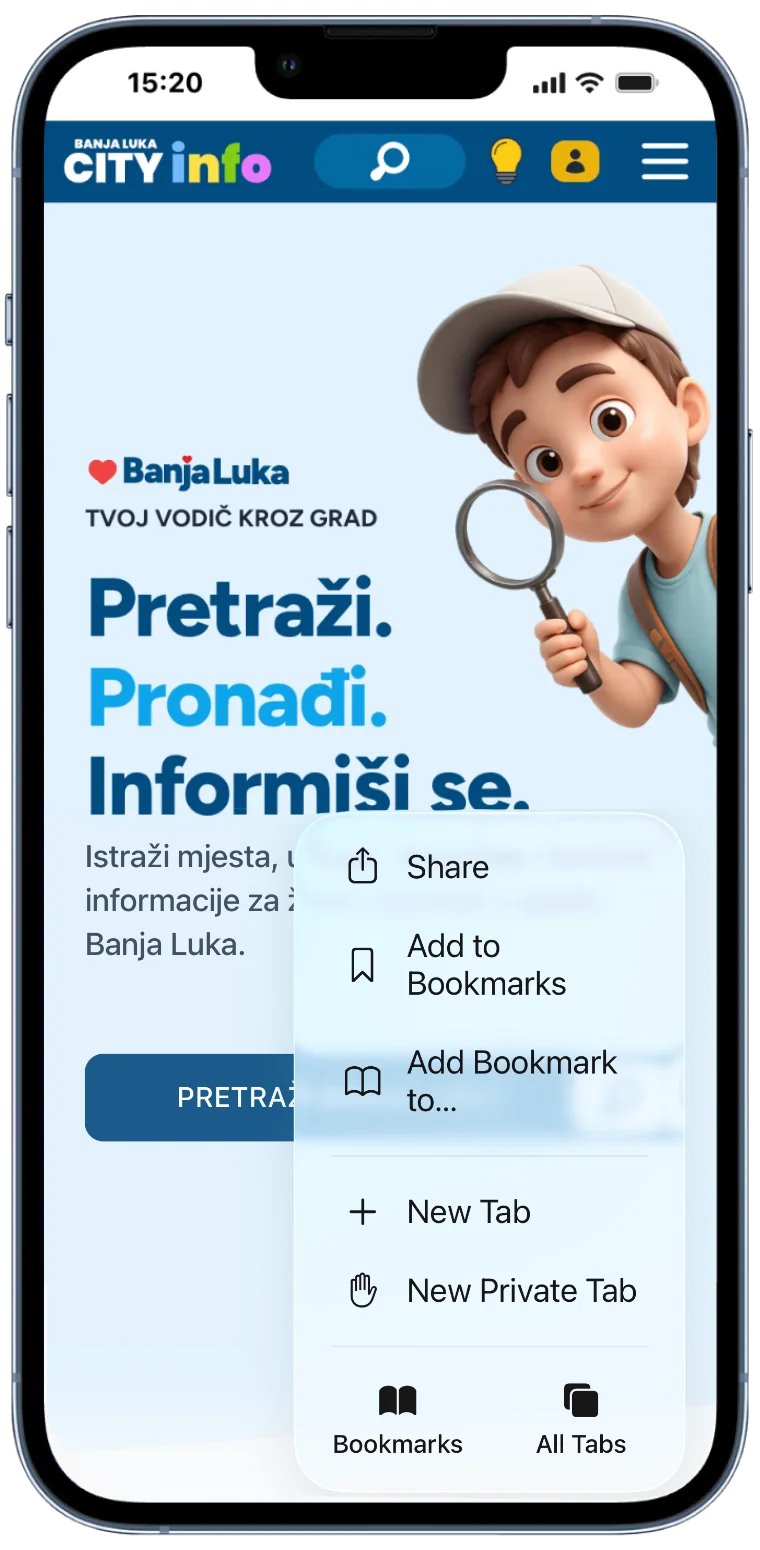
*A kezdőképernyőhöz való hozzáadás csak a Safari böngészőben érhető el iPhone készüléken.
Válassza az "Add to Home Screen" lehetőséget
A megnyitott menüben keresse meg az Add to Home Screen lehetőséget. Ha nem jelenik meg azonnal, görgessen lefelé, amíg meg nem találja.
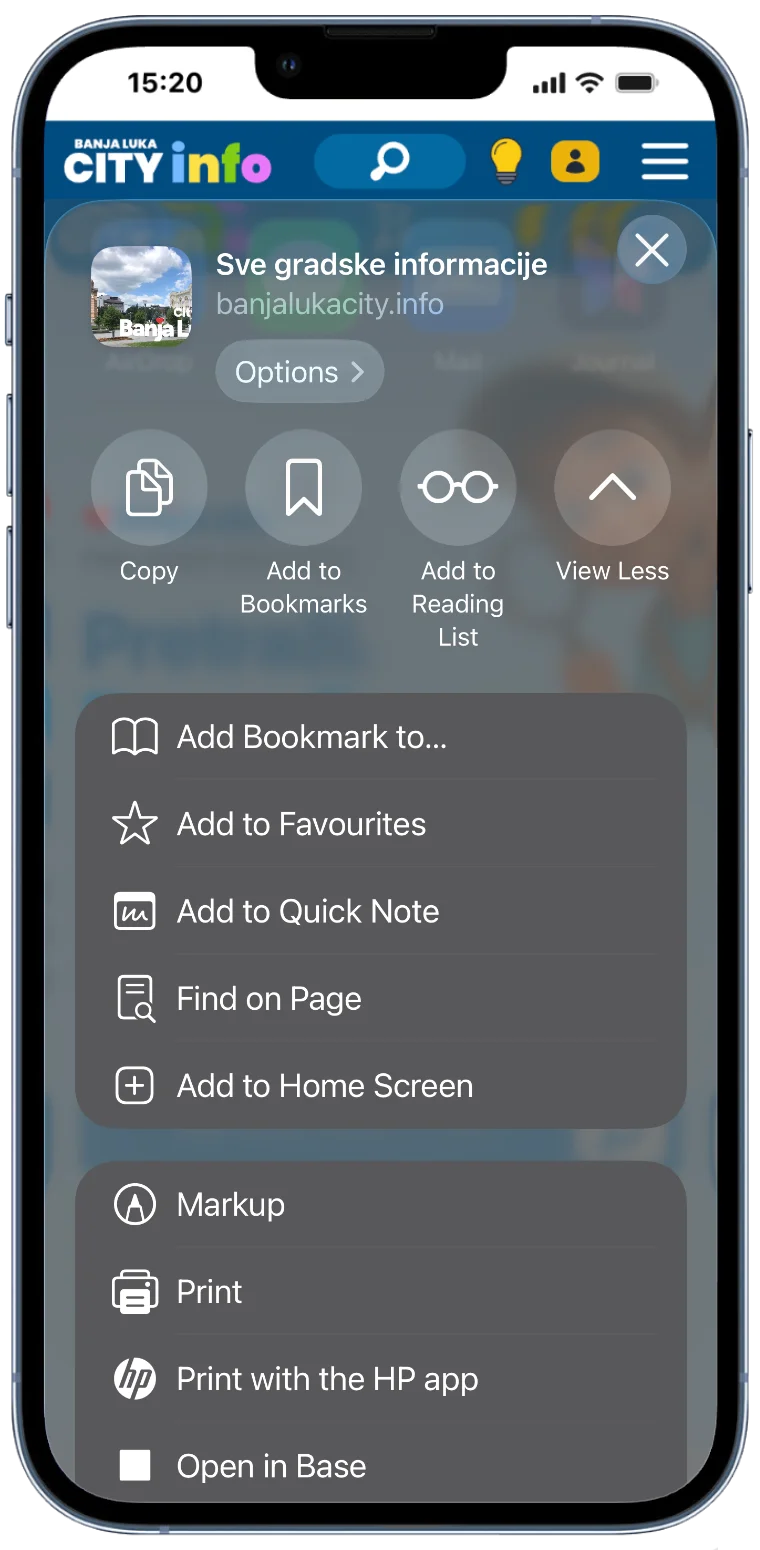
*A lehetőség helye az iOS verziójától vagy az eszköztől függően eltérhet.
Erősítse meg az alkalmazás hozzáadását
Igény szerint módosítsa a kezdőképernyőn megjelenő nevet, majd érintse meg a jobb felső sarokban található Add gombot.
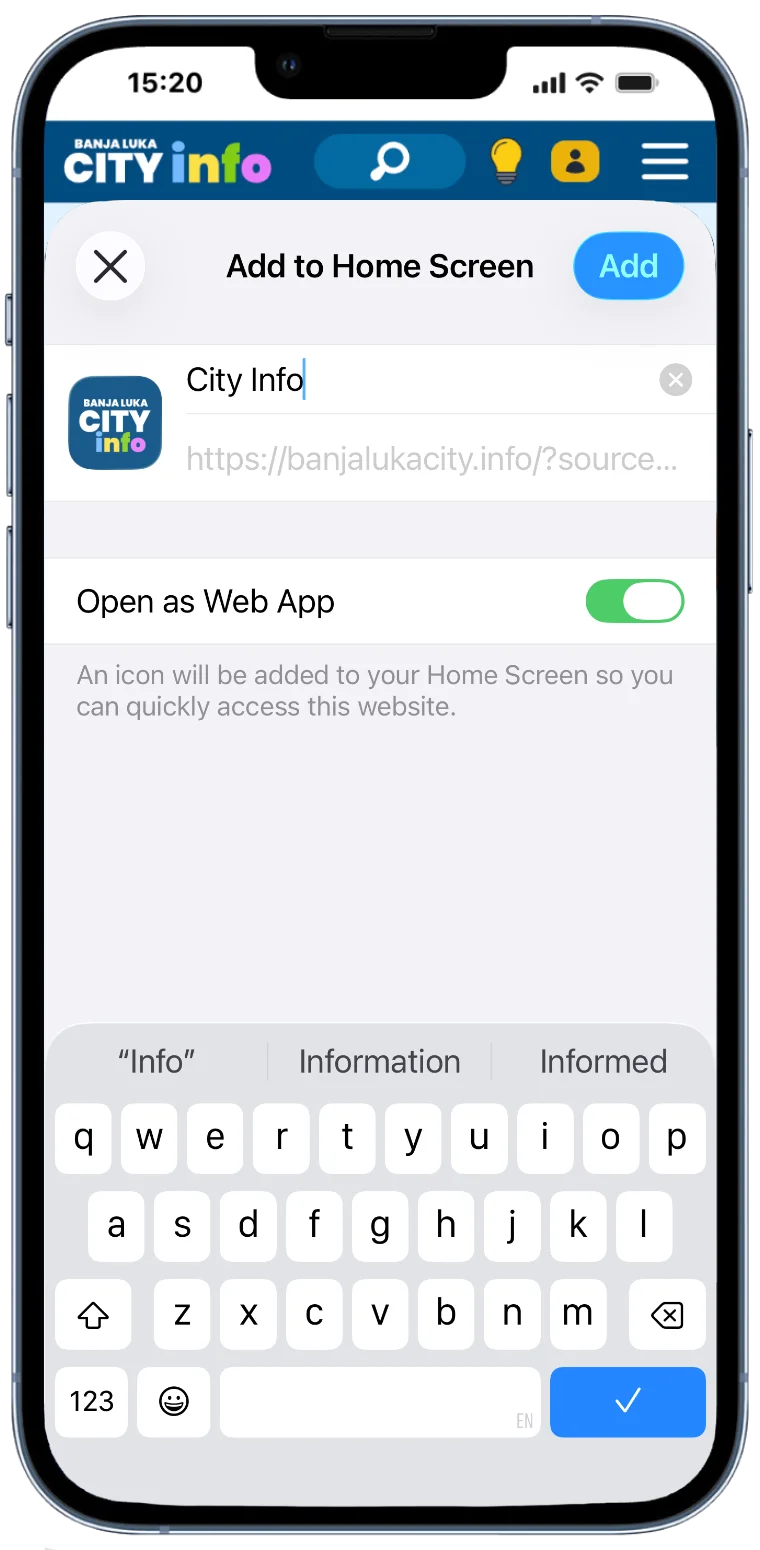
*A City Info megjelenik a kezdőképernyőn, és azonnal használatra kész lesz.
Android
Androidon a telepítés a legegyszerűbb a Chrome böngésző használatával. Kövesd ezt a három lépést:
Nyisd meg a City Info oldalt Chrome-ban
Nyisd meg a City Info oldalt a Google Chrome böngészőben. Érintsd meg a jobb felső sarokban található hárompontos menüt, majd válaszd a Hozzáadás a kezdőképernyőhöz lehetőséget.
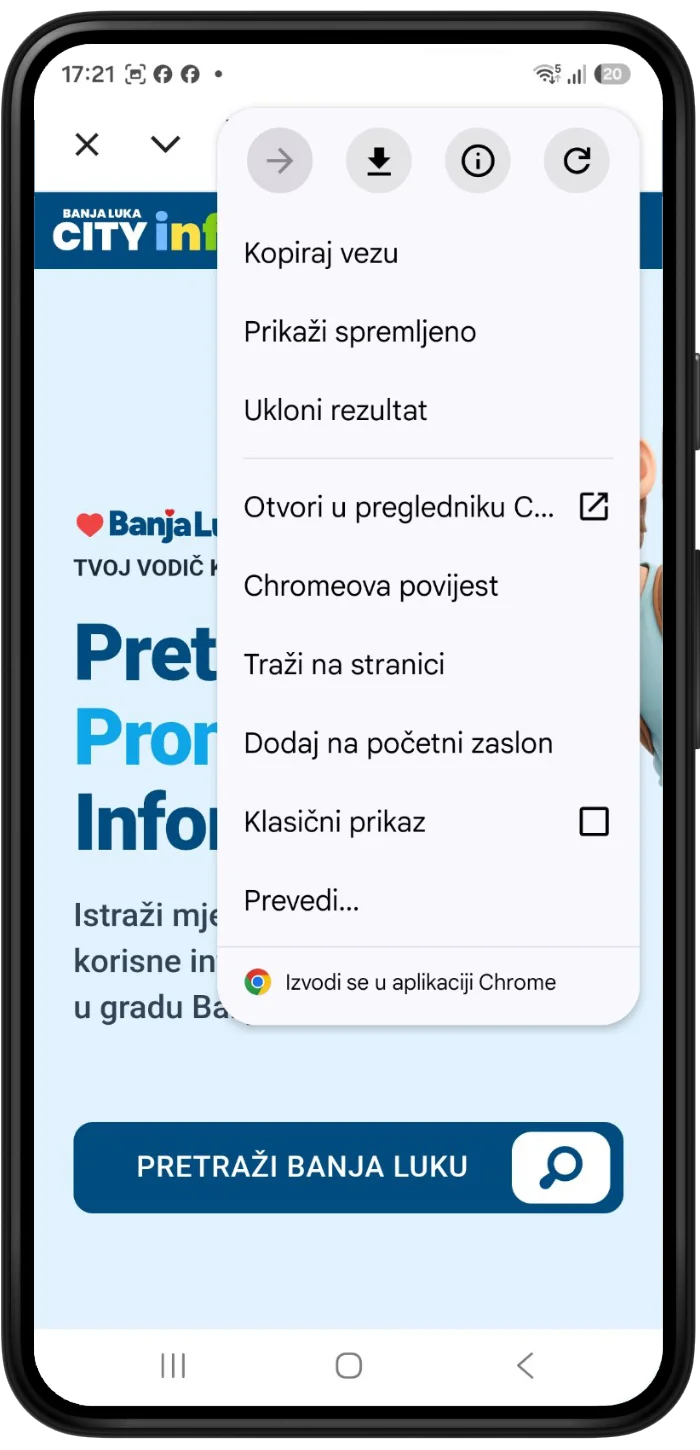
*A legjobb élmény érdekében javasoljuk, hogy az alkalmazást Google Chrome böngészőből telepítsd.
Válaszd a „Telepítés” lehetőséget
Amikor megjelenik a lehetőségeket tartalmazó ablak, válaszd a Telepítés lehetőséget. Ne válaszd a Parancsikon létrehozása lehetőséget, mert csak a telepítés biztosítja az alkalmazás összes funkcióját.
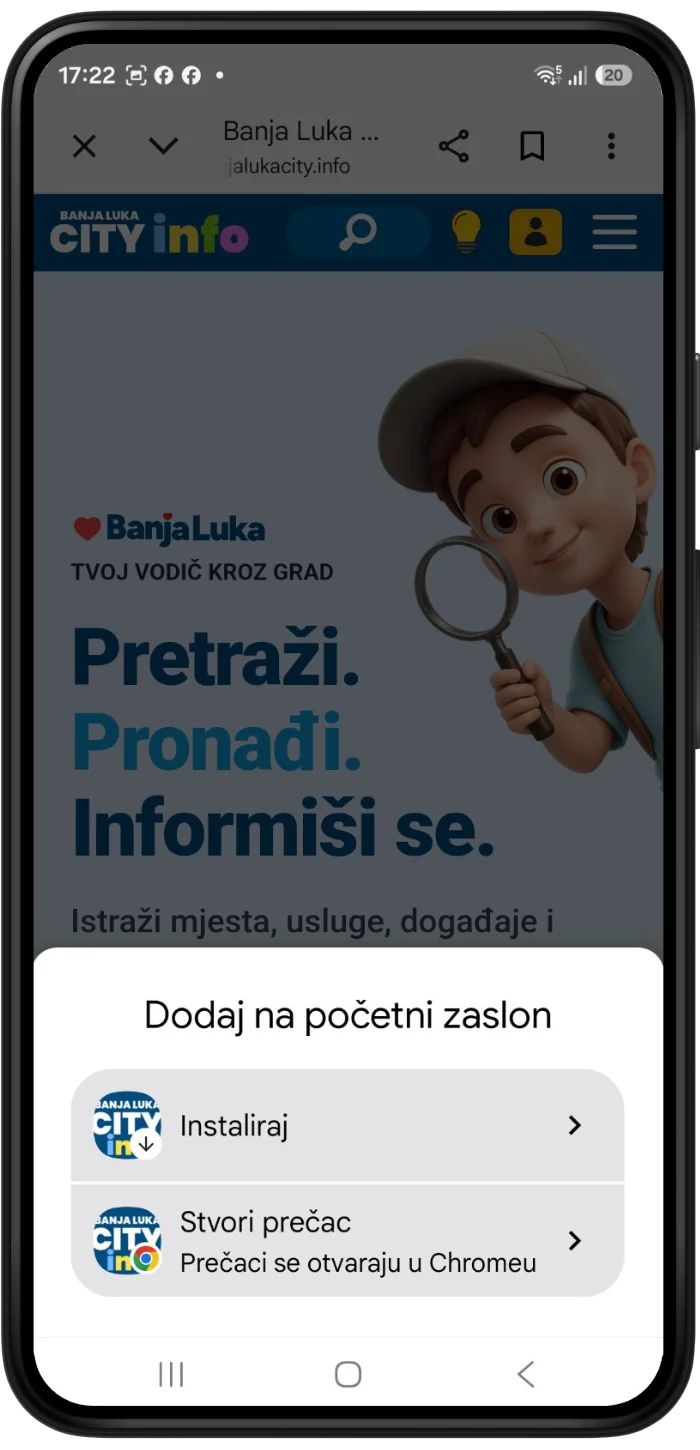
*A telepített alkalmazás gyorsabban működik, és jobb felhasználói élményt nyújt, mint egy egyszerű parancsikon.
Erősítsd meg a telepítést
A megerősítő ablakban érintsd meg a Telepítés gombot, majd várj néhány másodpercet. A City Info automatikusan hozzáadódik a telefon kezdőképernyőjéhez.
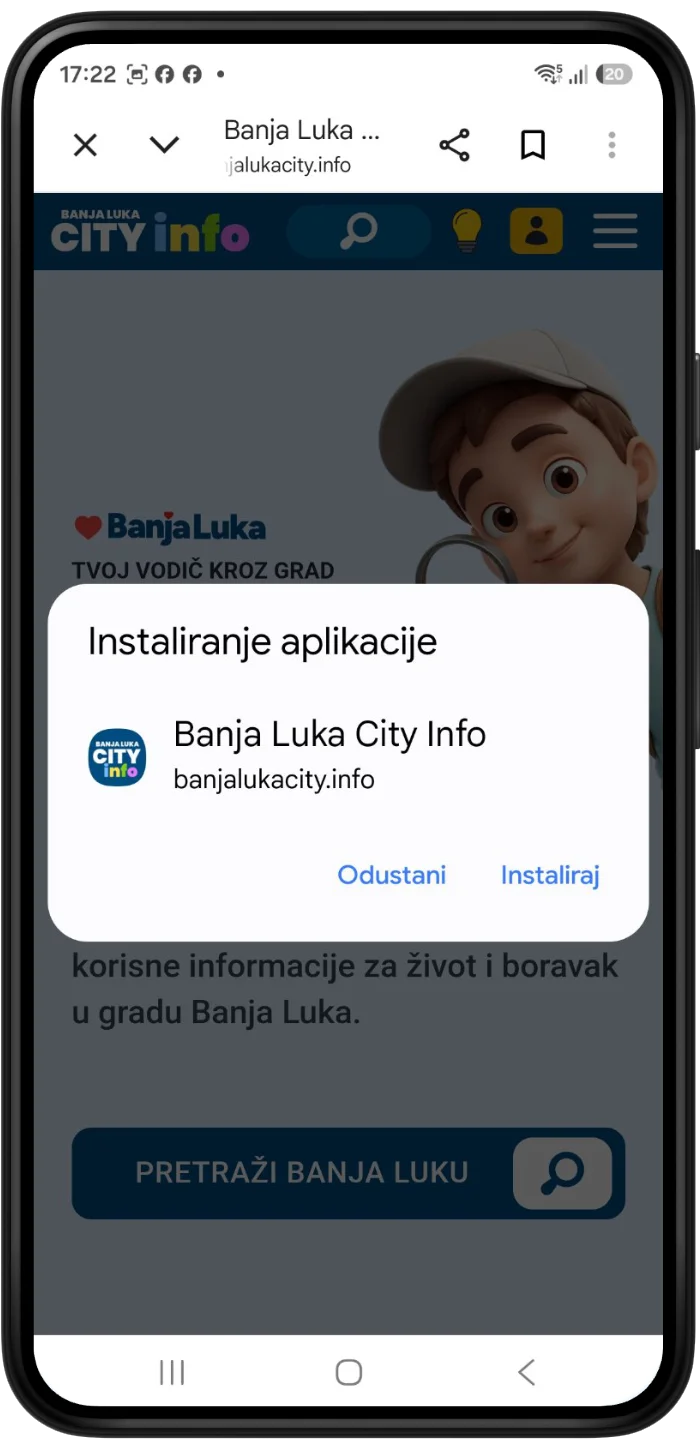
*A telepítés után a City Info közvetlenül a kezdőképernyőről indítható.
Ha megjelenik a Google Play Protect
Egyes Android-eszközökön a Google Play Protect üzenetet jeleníthet meg a webalkalmazás telepítése közben. Ez teljesen normális, és nem jelenti azt, hogy probléma lenne az alkalmazással. A legjobb élmény érdekében javasoljuk a Chrome böngésző használatát.
Jó tudni az offline használatról
Az internetkapcsolat mellett megnyitott oldalak kapcsolat nélkül is elérhetők maradhatnak. Azokat a tartalmakat, amelyeket még nem nyitottál meg, először online kell megnyitni.
Gyakran ismételt kérdések
Nem. A City Info egy webalkalmazás, amely lényegesen kevesebb tárhelyet foglal, mint az App Store-ból vagy a Google Play Áruházból telepített hagyományos alkalmazások. A legtöbb tartalom csak szükség esetén töltődik be, míg az adatok egy része ideiglenesen tárolódik a gyorsabb működés és az offline hozzáférés érdekében.
Igen. A City Info közvetlenül a hivatalos weboldalunkról kerül a kezdőképernyőre, és nem igényel ismeretlen alkalmazások vagy szoftverek letöltését. Biztonságos HTTPS kapcsolatot használ, a telepítés pedig csak gyorsabb hozzáférést biztosít a tartalomhoz.
Egyes Android-eszközökön a Google Play Protect tájékoztató üzenetet jeleníthet meg webalkalmazás telepítésekor. Ez egy szokásos biztonsági ellenőrzés, és nem jelenti azt, hogy probléma lenne az alkalmazással. A legjobb élmény érdekében javasoljuk a Google Chrome böngésző használatát.
A City Info ugyanúgy eltávolítható, mint bármely más alkalmazás vagy parancsikon. Tartsd lenyomva az ikont a kezdőképernyőn, majd válaszd az Eltávolítás vagy Eltávolítás az eszközről lehetőséget.
A legtöbb tartalomhoz igen. Azok az oldalak azonban, amelyeket korábban online megnyitottál, internetkapcsolat nélkül is elérhetők maradhatnak. Ez azt jelenti, hogy a korábban megtekintett információk egy része offline is elérhető lesz, míg az új tartalom az internethez való újbóli csatlakozás után jelenik meg.
Készen állsz a telepítésre?
Nyisd meg a weboldalt a telefonodon, és kövesd a készülékedhez tartozó telepítési útmutatót.