


















 Parki
Parki
 Otroška igrišča
 Pohodniške poti
 Plaže
Plaže






Celotno mesto v vašem žepu.
Vse, kar iščete,
na dosegu roke.
V nekaj preprostih korakih dodajte City Info na začetni zaslon svojega telefona iPhone ali Android in dostopajte do vseh informacij z enim dotikom.
Dodajanje na začetni zaslon traja manj kot minuto in ne zahteva prenosa iz trgovine App Store ali Google Play.
Zakaj dodati City Info na začetni zaslon?
Z enim dotikom poiščite restavracije, dogodke, turistične znamenitosti, storitve in druge koristne informacije o Banji Luki. Celotno mesto v eni ikoni na vašem zaslonu.
Hitrejši dostop
Vse z enim dotikom - brez iskanja po spletu.
Vse na enem mestu
Lokacije, dogodki, storitve in informacije o mestu.
Vedno pri roki
Dodajte City Info na začetni zaslon in ga uporabljajte, kadar koli ga potrebujete.
Na voljo brez povezave
Že obiskane strani so na voljo tudi brez internetne povezave.
iPhone (iOS)
Na telefonu iPhone namestitev poteka prek brskalnika Safari. Sledite tem trem korakom:
Odprite City Info v Safariju
Odprite City Info v brskalniku Safari. Dotaknite se ikone menija (tri pike/črtice), nato pa med ponujenimi možnostmi izberite Share.
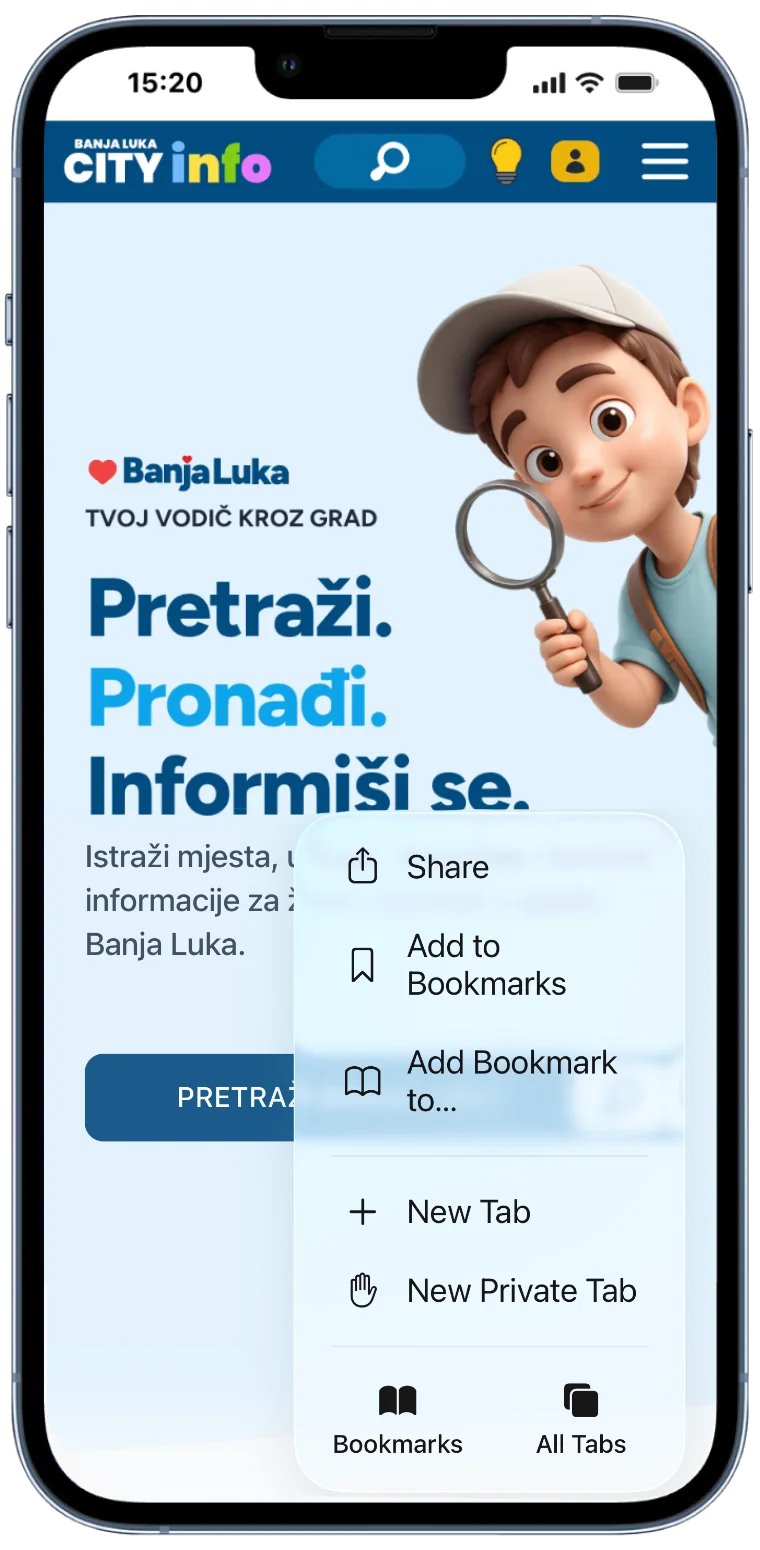
*Dodajanje na začetni zaslon je na telefonu iPhone mogoče samo v brskalniku Safari.
Izberite "Add to Home Screen"
V odprtem meniju poiščite možnost Add to Home Screen. Če je ne vidite takoj, se pomaknite navzdol, dokler je ne najdete.
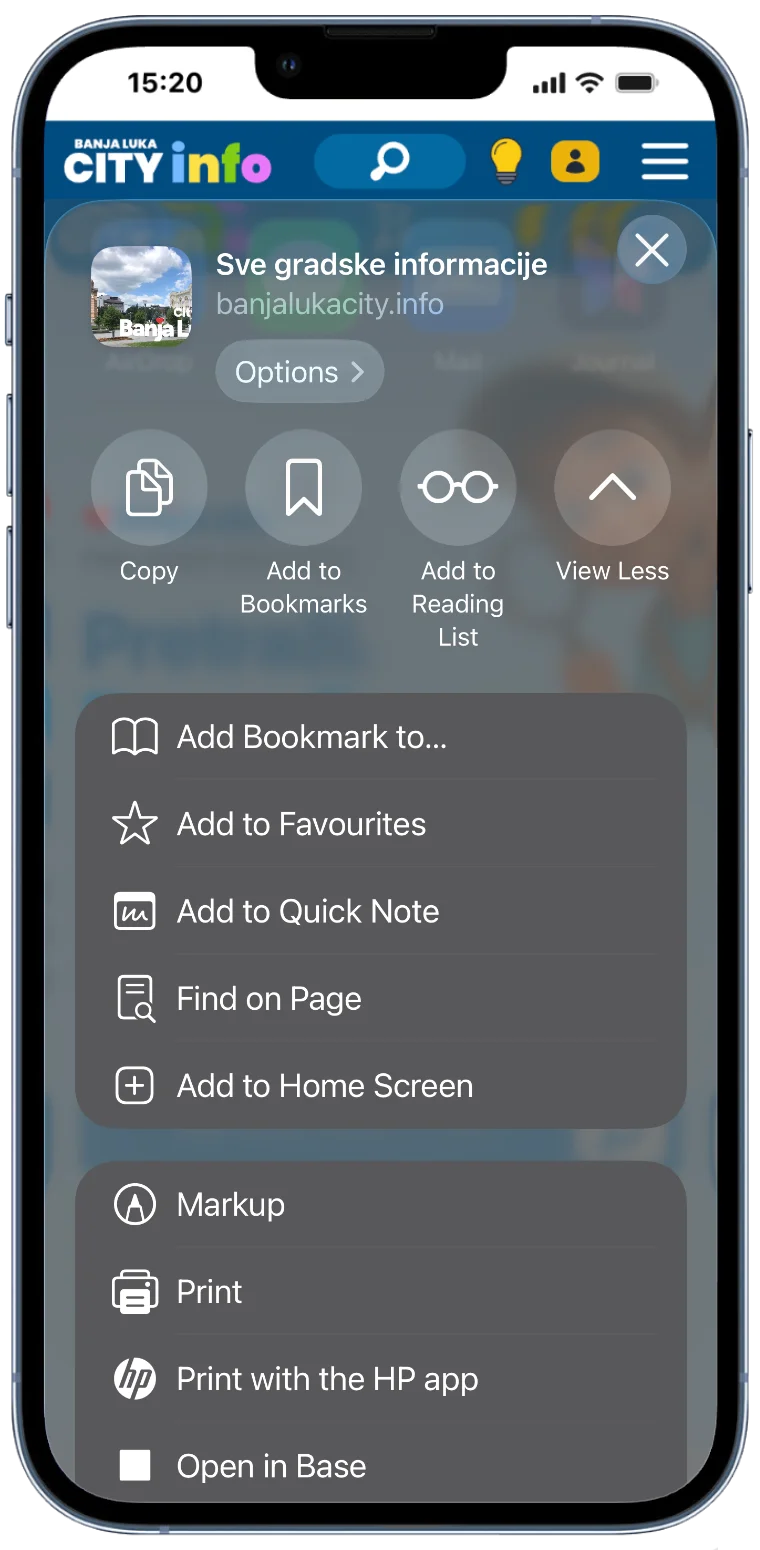
*Položaj te možnosti se lahko razlikuje glede na različico sistema iOS ali napravo.
Potrdite dodajanje aplikacije
Po želji spremenite ime, ki bo prikazano na začetnem zaslonu, nato pa v zgornjem desnem kotu tapnite Add.
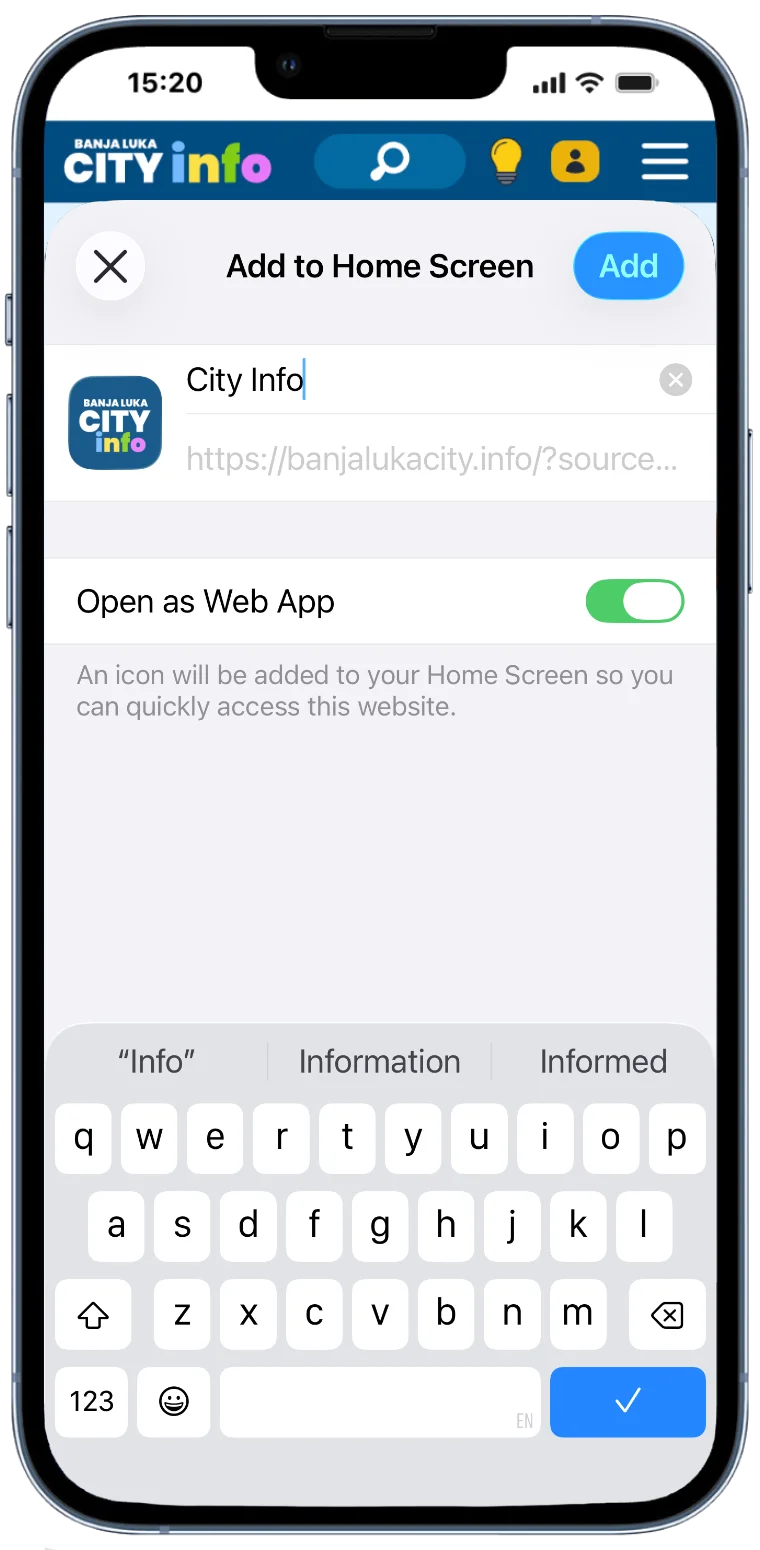
*City Info se bo prikazal na začetnem zaslonu in bo pripravljen za uporabo.
Android
Namestitev v Androidu je najlažja prek brskalnika Chrome. Sledi tem trem korakom:
Odpri City Info v Chromu
Odpri City Info v Google Chrome. Tapni meni s tremi pikami v zgornjem desnem kotu in izberi Dodaj na začetni zaslon.
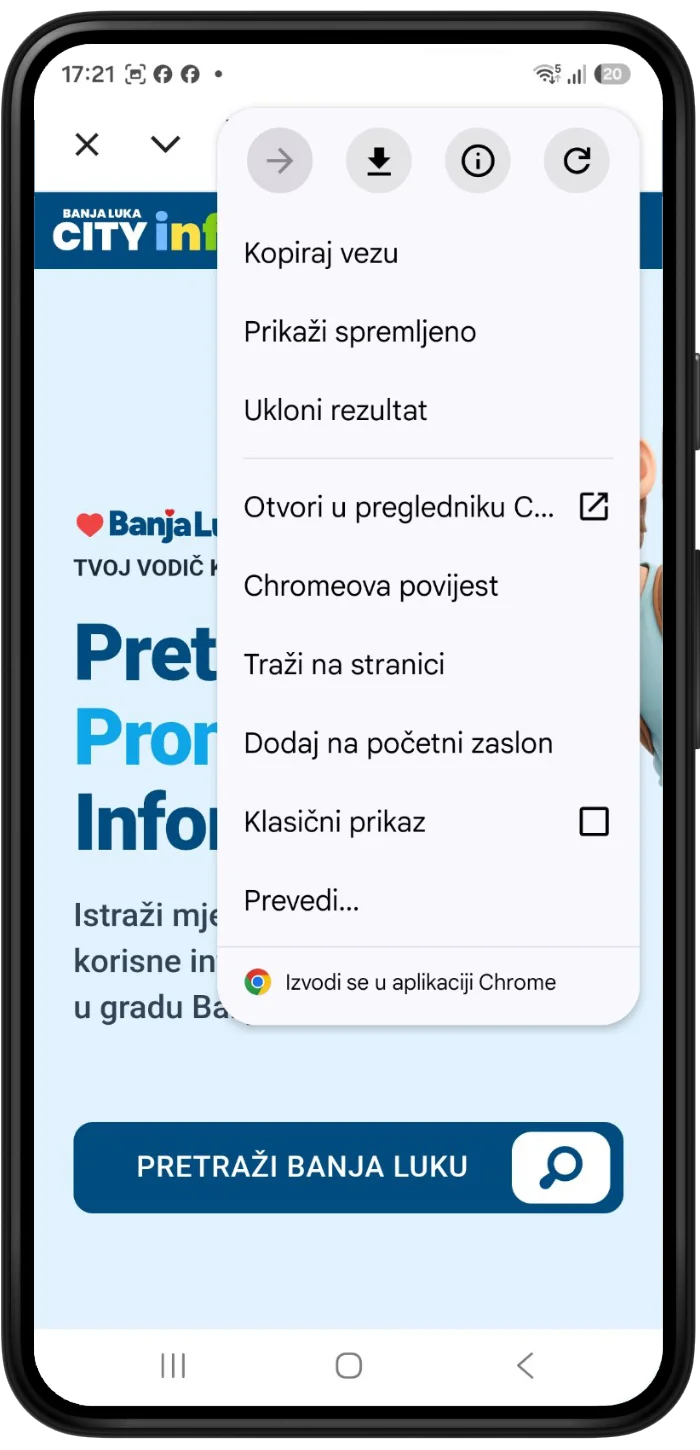
*Za najboljšo izkušnjo priporočamo namestitev prek Google Chroma.
Izberi "Namesti"
Ko se prikaže okno z možnostmi, izberi Namesti. Ne izberi Ustvari bližnjico, saj namestitev omogoča vse funkcije aplikacije.
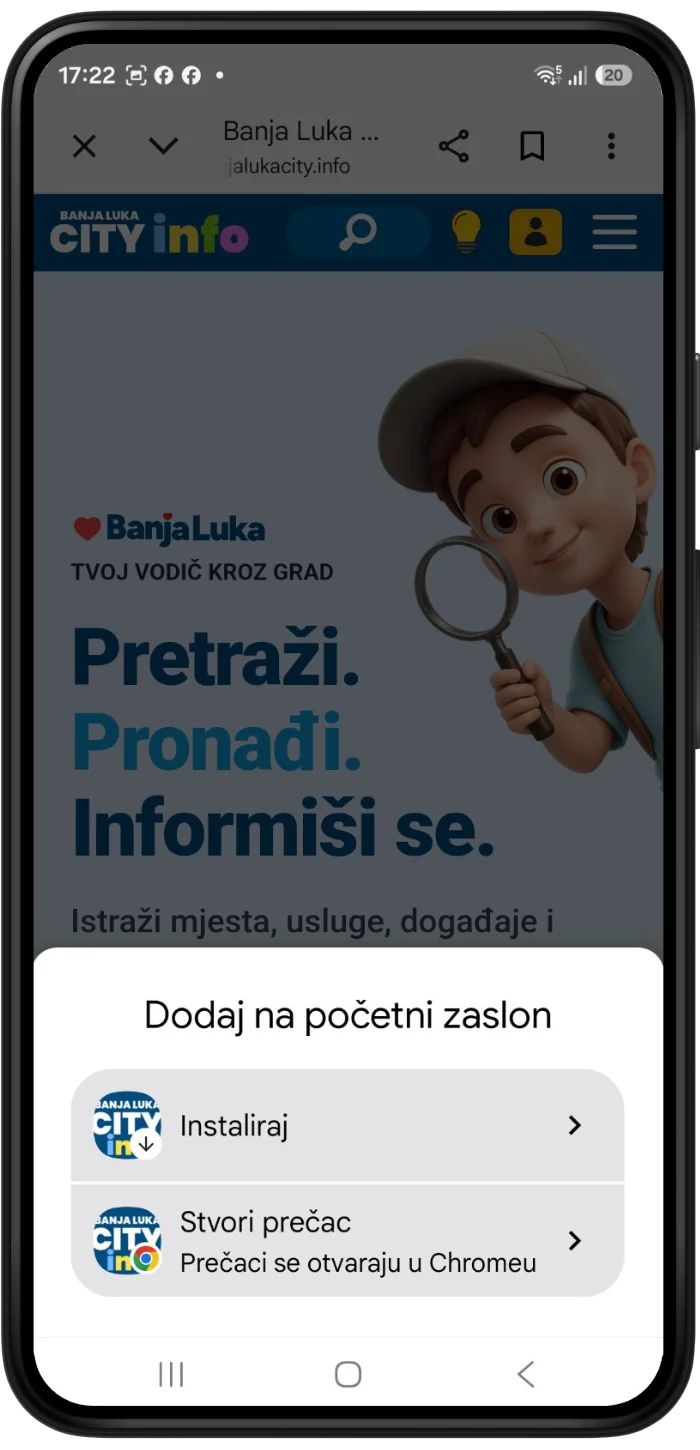
*Nameščena aplikacija deluje hitreje in ponuja boljšo uporabniško izkušnjo kot navadna bližnjica.
Potrdi namestitev
V potrditvenem oknu tapni Namesti in počakaj nekaj sekund. City Info bo samodejno dodan na začetni zaslon telefona.
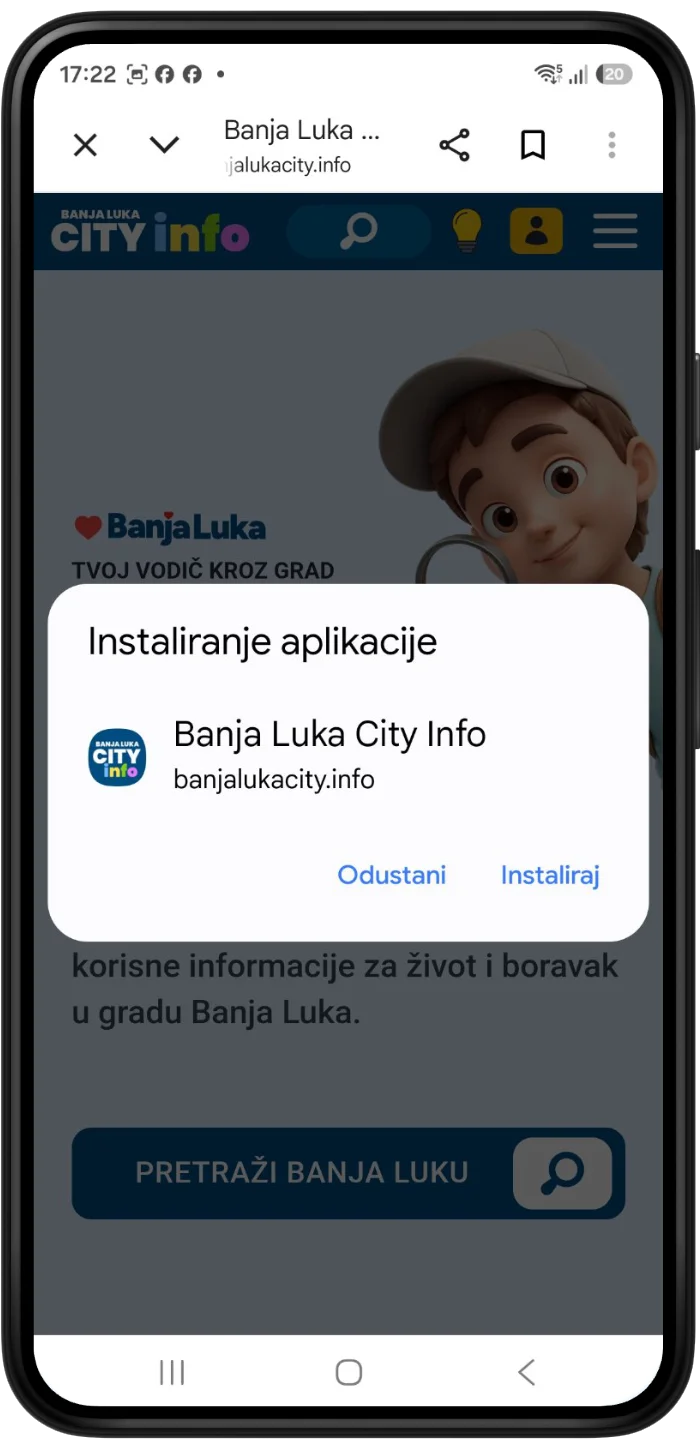
*Po namestitvi lahko City Info zaženeš neposredno z začetnega zaslona.
Če se prikaže Google Play Protect
Na nekaterih napravah Android se lahko med namestitvijo spletne aplikacije prikaže obvestilo Google Play Protect. To je običajno in ne pomeni, da je z aplikacijo kaj narobe. Za najboljšo izkušnjo priporočamo namestitev prek brskalnika Chrome.
Dobro je vedeti o uporabi brez povezave
Strani, ki jih odpreš med internetno povezavo, lahko ostanejo dostopne tudi brez povezave. Vsebina, ki je še nisi obiskal, bo na voljo šele, ko jo prvič odpreš med povezavo z internetom.
Pogosta vprašanja
Ne. City Info je spletna aplikacija, ki zasede bistveno manj prostora kot običajne aplikacije iz trgovin App Store ali Google Play. Večina vsebine se naloži po potrebi, del podatkov pa se začasno shrani, da aplikacija deluje hitreje in da so že obiskane strani na voljo tudi brez povezave.
Da. City Info se doda neposredno na začetni zaslon z našega uradnega spletnega mesta in ne zahteva prenosa neznanih aplikacij ali programske opreme. Uporablja varno povezavo HTTPS, namestitev pa omogoča le hitrejši dostop do vsebine z enim dotikom.
Na nekaterih napravah Android lahko Google Play Protect med namestitvijo spletne aplikacije prikaže informativno obvestilo. To je običajen varnostni pregled in ne pomeni, da je z aplikacijo kaj narobe. Za najboljšo izkušnjo priporočamo namestitev prek brskalnika Google Chrome.
City Info lahko odstraniš enako preprosto kot katero koli drugo aplikacijo ali bližnjico. Pridrži ikono na začetnem zaslonu in izberi Odstrani ali Odstrani aplikacijo, odvisno od naprave.
Za večino vsebine da. Strani, ki si jih že odprl med internetno povezavo, pa lahko ostanejo dostopne tudi brez interneta. To pomeni, da boš lahko pregledoval že obiskane informacije, nova vsebina pa bo na voljo po ponovni povezavi z internetom.
Pripravljen na namestitev?
Odpri spletno stran na telefonu in sledi navodilom za namestitev na svoji napravi.