


Рестораны
Пиццерии
Грили
Бурек и пирожки
Лаунж-бар
Кебаб и Гирос
Кондитерские
Пекарни
Быстрое питание
Кофе и Бар
Ночной клуб
Мясные ростеры
Кейтеринг
Мясной магазин
Винодельни, Дистиллерии & Крафтовое пиво
Пабы
Торты и пирожные
Пчеловоды и мед
Блинные
Гастро магазины
Магазин Напитков
Доставка Еды
Гастро Продукты
Вендинговые автоматы
Архитекторы и проектирование
Отделочные работы
Строительная техника
Алюминиевые и ПВХ изделия
Механизация
Стройматериалы
Каменщики
Строительные фирмы
Электромонтаж
Краски и Лаки
Инструменты и техника
Отопление
Фасады и Изоляция
Плитка & Керамика
Климат & Вентиляция
Вывоз Мусора
Сборные Дома
Недвижимость
Сантехника
Сантехник
Автозапчасти
Автолом
Автошкола
Автоэлектрик
Автодетализация i Автотюнинг
Автокосметика
Автолимар и Автолакирер
Автомеханик
Автогаз
Автомойка
Автомобильное стекло
Защита автомобиля и сигнализация
Помощь на дороге
Автосалоны
Вулканизатор
Выхлопной сервис
Обслуживание аккумуляторов
Покупка автомобиля
Отопление и кондиционирование воздуха
Автоплощадки
Мотосалоны
Мотосервисы
Сварка Пластика


Информация о сервисах

Информация для иностранных граждан

Дорожная информация

Javne institucije

Informacije o sportu










Весь город в вашем кармане.
Всё, что вы ищете,
всегда под рукой.
Добавьте City Info на экран «Домой» вашего iPhone или телефона Android всего за несколько простых шагов и получайте доступ ко всей информации одним касанием.
Добавление на экран «Домой» занимает меньше минуты и не требует загрузки из App Store или Google Play.
Зачем добавлять City Info на экран «Домой»?
Одним касанием вы сможете найти рестораны, мероприятия, туристические достопримечательности, услуги и другую полезную информацию о Баня-Луке. Весь город в одной иконке на вашем экране.
Быстрый доступ
Всё одним касанием - без поиска в интернете.
Всё в одном месте
Места, мероприятия, услуги и информация о городе.
Всегда под рукой
Добавьте City Info на экран «Домой» и пользуйтесь им в любое время.
Работает офлайн
Ранее открытые страницы остаются доступными даже без подключения к интернету.
iPhone (iOS)
На iPhone установка выполняется через браузер Safari. Выполните следующие три шага:
Откройте City Info в Safari
Откройте City Info в браузере Safari. Нажмите на значок меню (три точки/линии), затем выберите Share из доступных вариантов.
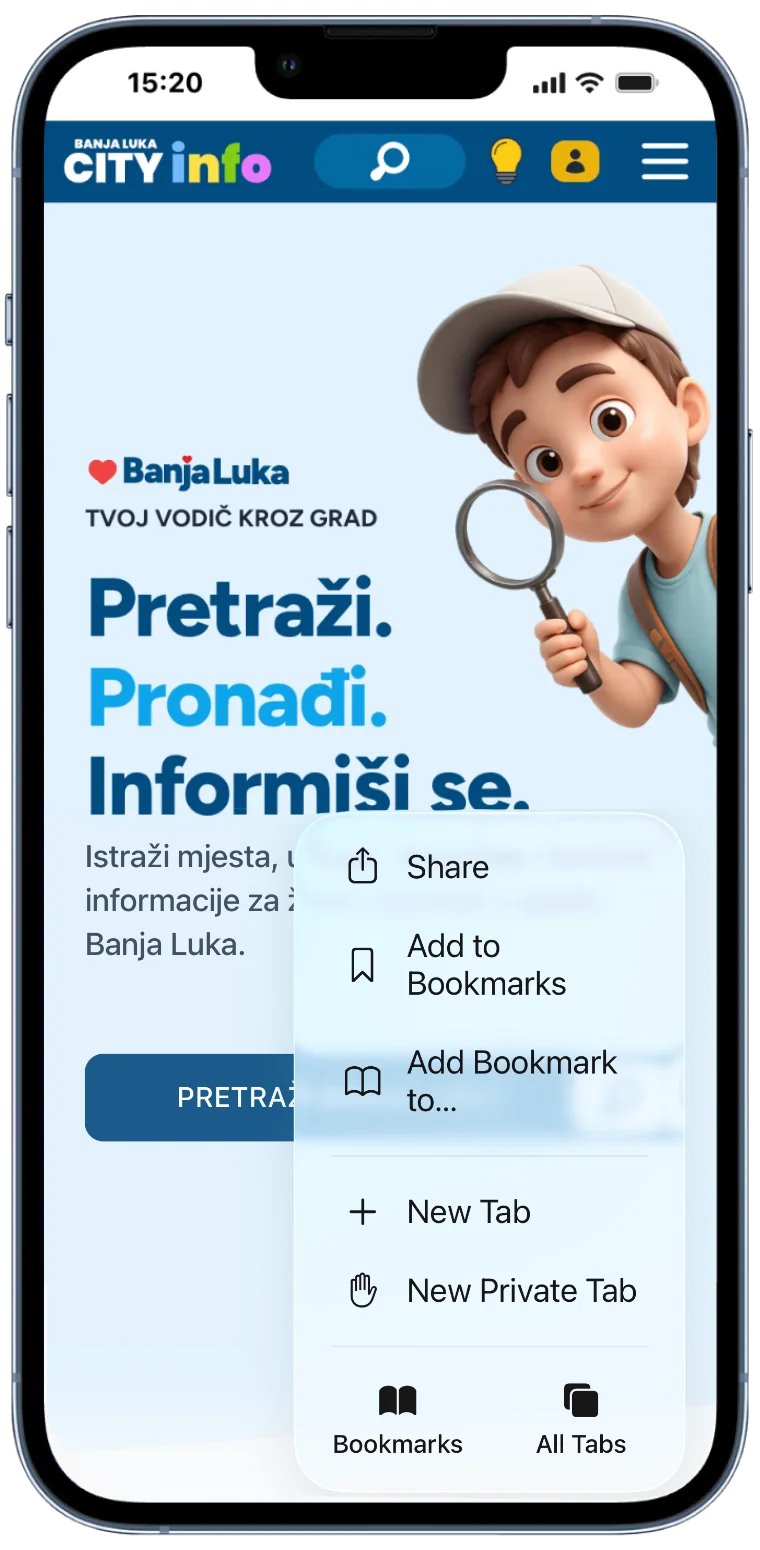
*Добавление на экран «Домой» доступно только в браузере Safari на iPhone.
Выберите "Add to Home Screen"
В открытом меню найдите пункт Add to Home Screen. Если он не отображается сразу, прокрутите список вниз.
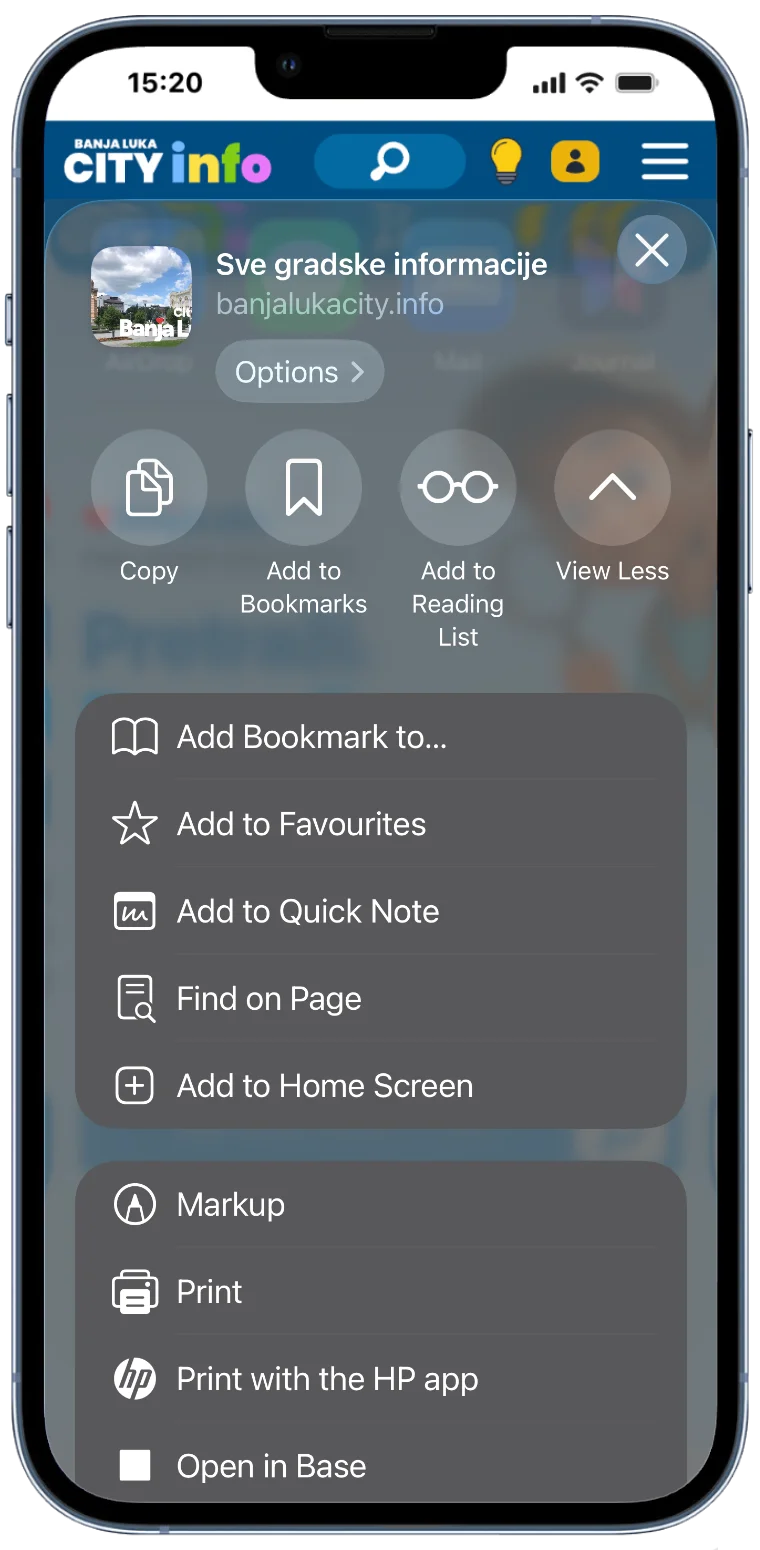
*Расположение этой функции может отличаться в зависимости от версии iOS или модели устройства.
Подтвердите добавление приложения
При желании измените название, которое будет отображаться на экране «Домой», затем нажмите Add в правом верхнем углу.
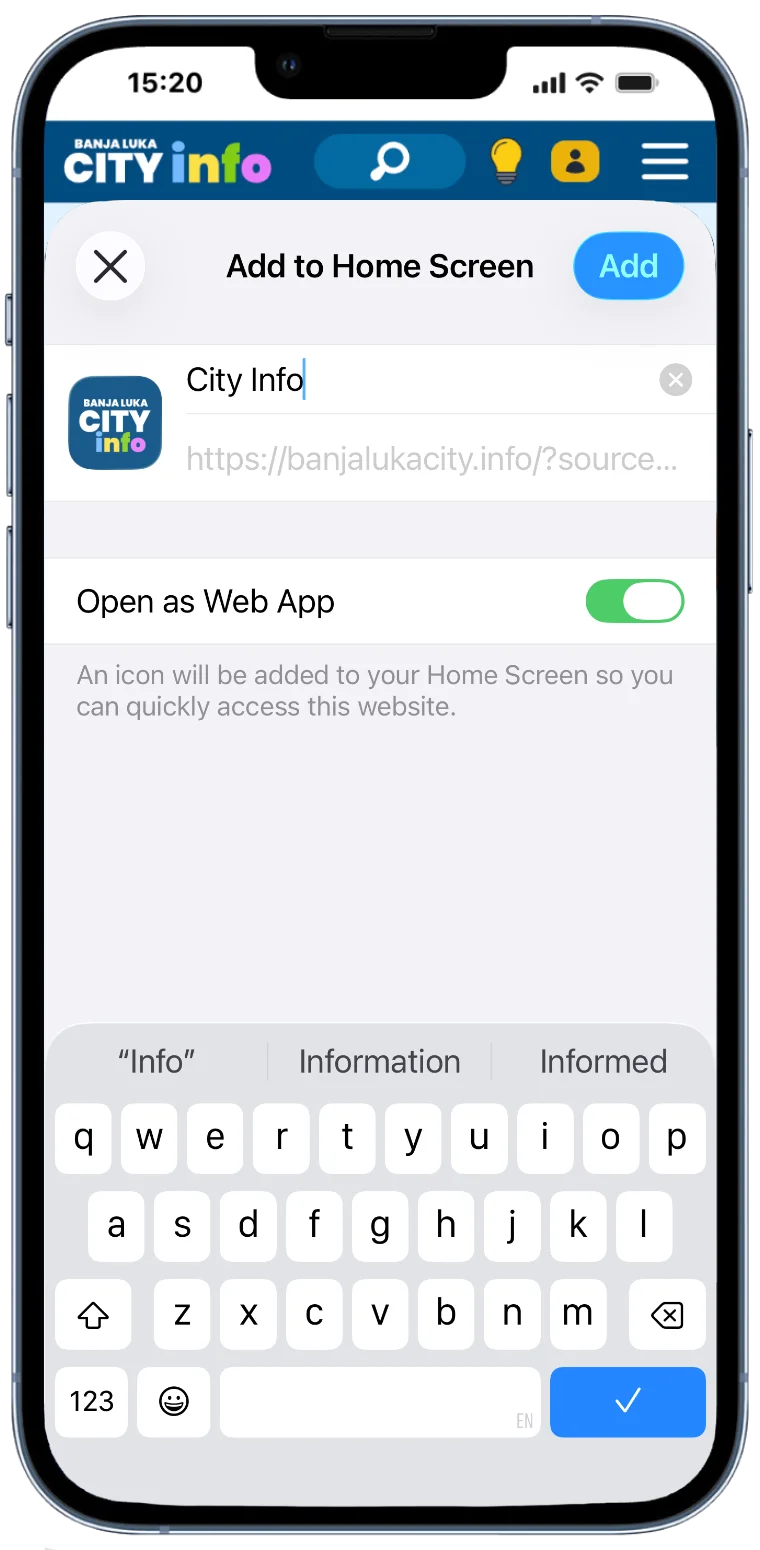
*City Info появится на экране «Домой» и будет готов к использованию.
Android
На устройствах Android приложение проще всего установить через браузер Chrome. Выполните следующие три шага:
Откройте City Info в Chrome
Откройте City Info в Google Chrome. Нажмите меню с тремя точками в правом верхнем углу, затем выберите Добавить на главный экран.
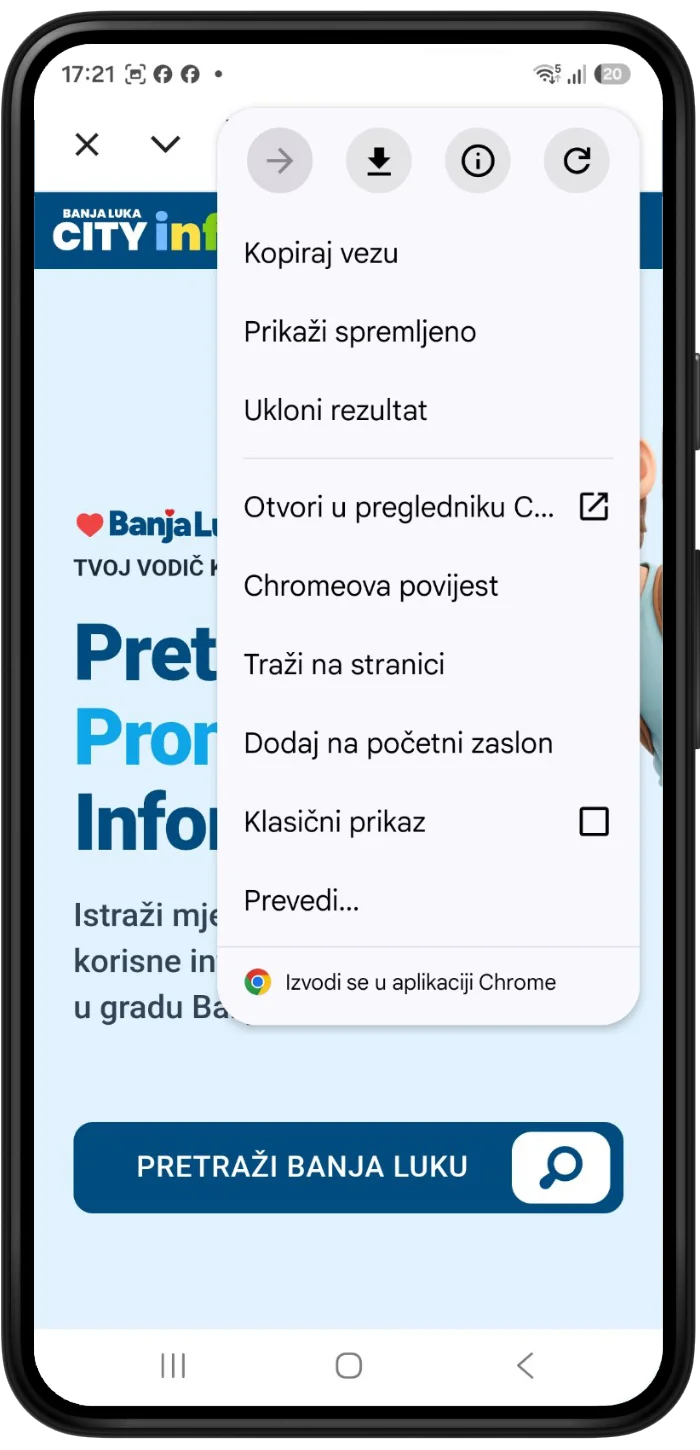
*Для наилучшей работы рекомендуем устанавливать приложение через Google Chrome.
Выберите «Установить»
Когда появится окно с параметрами, выберите Установить. Не выбирайте Создать ярлык, так как только установка предоставляет доступ ко всем функциям приложения.
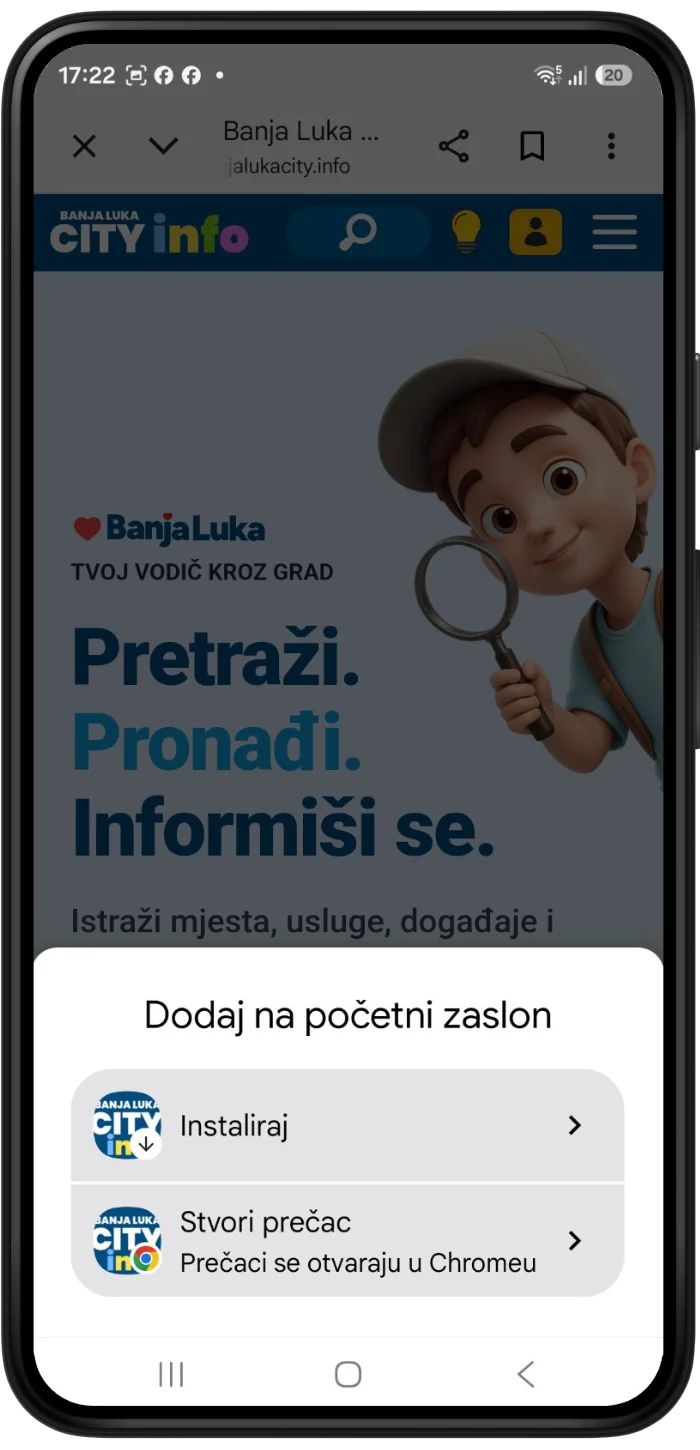
*Установленное приложение работает быстрее и обеспечивает более удобное использование, чем обычный ярлык.
Подтвердите установку
В окне подтверждения нажмите Установить и подождите несколько секунд. City Info будет автоматически добавлено на главный экран вашего телефона.
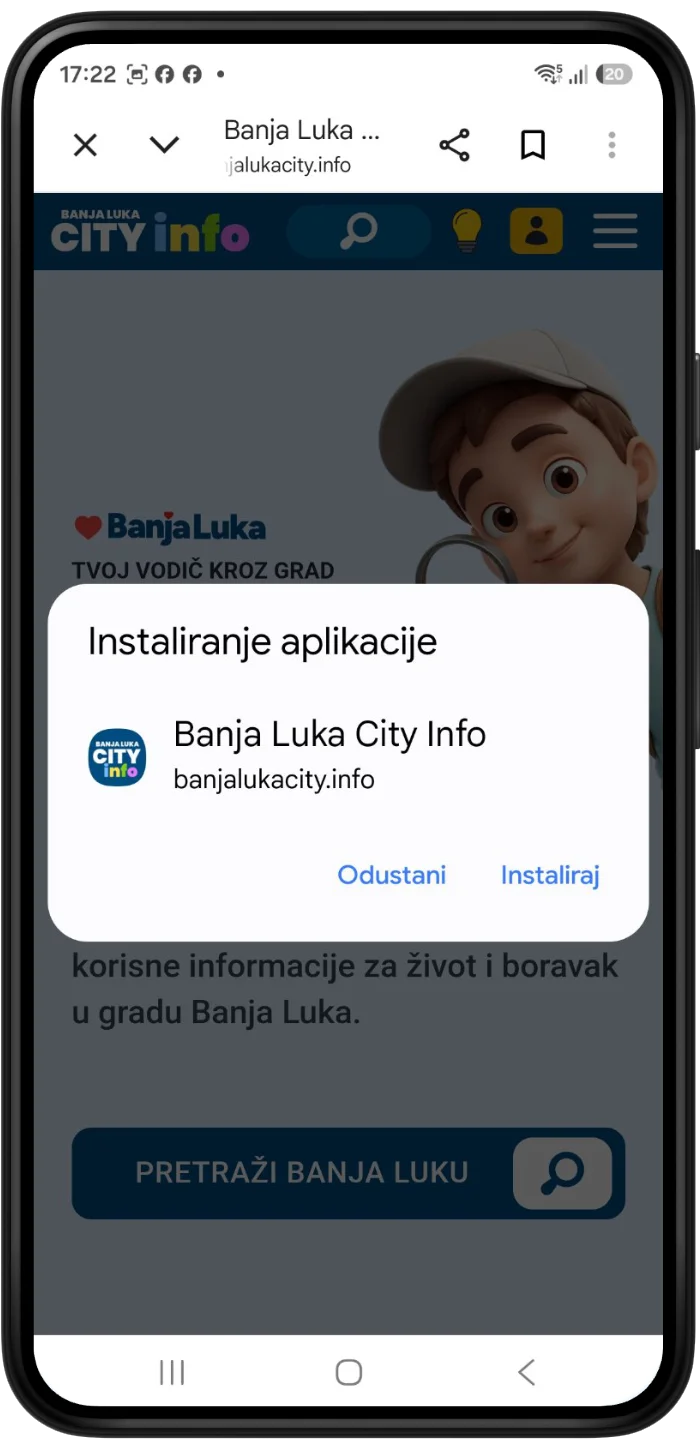
*После установки вы сможете запускать City Info прямо с главного экрана.
Если появится Google Play Protect
На некоторых устройствах Android во время установки веб-приложения может появиться сообщение Google Play Protect. Это обычное поведение и не означает, что с приложением возникла проблема. Для наилучшей работы рекомендуем устанавливать приложение через браузер Chrome.
Что важно знать об офлайн-режиме
Страницы, которые вы открыли при подключении к Интернету, могут оставаться доступными даже без подключения. Контент, который вы ещё не посещали, станет доступен только после первого открытия в режиме онлайн.
Часто задаваемые вопросы
Нет. City Info — это веб-приложение, которое занимает значительно меньше места, чем обычные приложения, установленные из App Store или Google Play. Большая часть контента загружается только при необходимости, а часть данных временно сохраняется, чтобы приложение работало быстрее и ранее посещённые страницы были доступны даже без подключения к Интернету.
Да. City Info добавляется на главный экран непосредственно с нашего официального сайта и не требует загрузки неизвестных приложений или программ. Используется защищённое соединение HTTPS, а установка лишь обеспечивает более быстрый доступ к содержимому.
На некоторых устройствах Android Google Play Protect может отображать информационное сообщение при установке веб-приложения. Это стандартная проверка безопасности и не означает, что с приложением возникла проблема. Для наилучшей работы рекомендуем устанавливать приложение через Google Chrome.
Вы можете удалить City Info так же легко, как любое другое приложение или ярлык. Нажмите и удерживайте значок на главном экране, затем выберите «Удалить» или «Удалить приложение» — в зависимости от вашего устройства.
Для большей части контента — да. Однако страницы, которые вы уже открывали при подключении к Интернету, могут оставаться доступными и без сети. Это означает, что вы сможете просматривать часть ранее посещённой информации офлайн, а новый контент станет доступен после повторного подключения к Интернету.
Готовы к установке?
Откройте сайт на своём телефоне и следуйте инструкциям по установке для вашего устройства.