


Restauracje
Pizzerie
Grille
Burek i ciasta
Lounge bar
Kebab i Gyros
Cukiernie
Piekarnie
Fast Food
Kawa i bar
Klub nocny
Pieczenie mięsa
Żywnościowy
Sklep mięsny
Winnice, Destylarnie & Craft piwo
Puby
Ciasta i ciasteczka
Pszczelarze i miód
Naleśnikarnie
Sklepy gourmet
Hurt Napoje
Dostawa Jedzenia
Produkty Gastronomiczne
Automaty vendingowe
Architekci i projektowanie
Prace wykończeniowe
Sprzęt budowlany
Stolarka ALU i PVC
Maszyny
Budowlane
Kamieniarze
Firmy Budowlane
Instalacje EL
Farby i Lakiery
Narzędzia i Maszyny
Ogrzewanie
Elewacje & Izolacja
Płytki & Ceramika
Klimatyzacja & Wentylacja
Wywóz Odpadów
Domy Prefabrykowane
Nieruchomości
Armatura łazienkowa
Hydraulik
Części samochodowe
Złom samochodowy
Szkoła nauki jazdy
Elektryk samochodowy
Detailing i Tuning
Kosmetyka samochodowa
Blacharz i Lakiernik
Mechanik samochodowy
Autogaz
Myjnia samochodowa
Szkło samochodowe
Ochrona samochodu i alarmy
Pomoc drogowa
Salony samochodowe
Wulkanizator
Serwis wydechowy
Serwis baterii
Kupno pojazdu
Ogrzewanie i klimatyzacja
Autokomisy
Salony Motocyklowe
Serwisy Motocyklowe
Spawanie Plastiku


Informacje serwisowe

Informacja dla obcokrajowców

Informacje o ruchu drogowym

Javne institucije

Informacije o sportu












Całe miasto w Twojej kieszeni.
Wszystko, czego szukasz
zawsze pod ręką.
Dodaj City Info do ekranu początkowego swojego iPhone'a lub telefonu z Androidem w kilku prostych krokach i uzyskaj dostęp do wszystkich informacji jednym dotknięciem.
Dodanie do ekranu początkowego zajmuje mniej niż minutę i nie wymaga pobierania z App Store ani Google Play.
Dlaczego warto dodać City Info do ekranu początkowego?
Jednym dotknięciem znajdziesz restauracje, wydarzenia, atrakcje turystyczne, usługi i wiele innych przydatnych informacji o Banja Luce. Całe miasto w jednej ikonie na ekranie.
Szybszy dostęp
Wszystko jednym dotknięciem - bez szukania w internecie.
Wszystko w jednym miejscu
Miejsca, wydarzenia, usługi i informacje o mieście.
Zawsze pod ręką
Dodaj City Info do ekranu początkowego i korzystaj z niego zawsze, gdy tego potrzebujesz.
Dostępne offline
Odwiedzone wcześniej strony pozostają dostępne również bez połączenia z internetem.
iPhone (iOS)
Na iPhonie instalacja odbywa się za pomocą przeglądarki Safari. Wykonaj poniższe trzy kroki:
Otwórz City Info w Safari
Otwórz City Info w przeglądarce Safari. Dotknij ikony menu (trzy kropki/kreski), a następnie wybierz Share z dostępnych opcji.
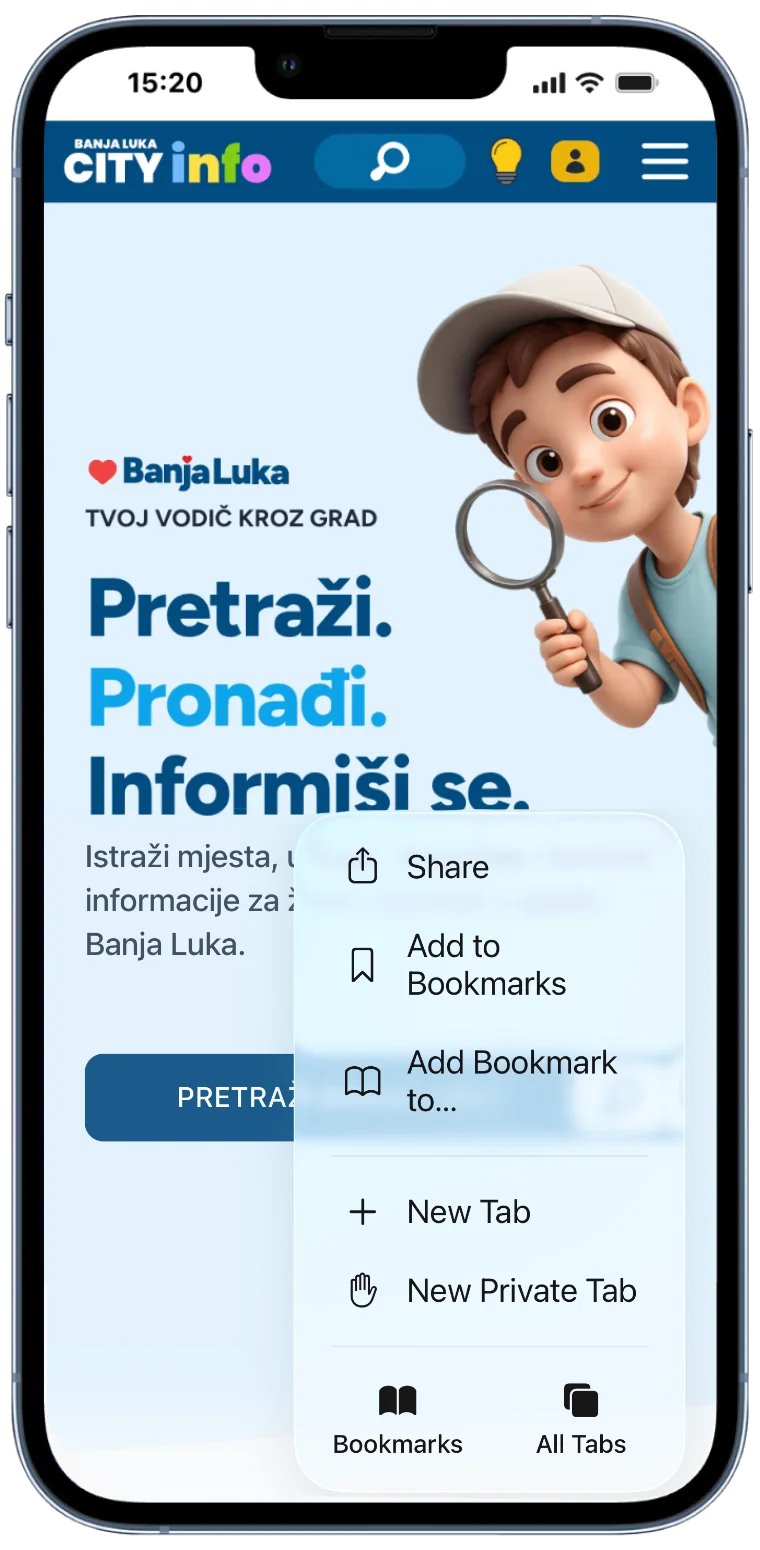
*Dodanie do ekranu początkowego jest dostępne wyłącznie w przeglądarce Safari na iPhonie.
Wybierz "Add to Home Screen"
W otwartym menu znajdź opcję Add to Home Screen. Jeśli nie jest od razu widoczna, przewiń listę w dół, aż ją znajdziesz.
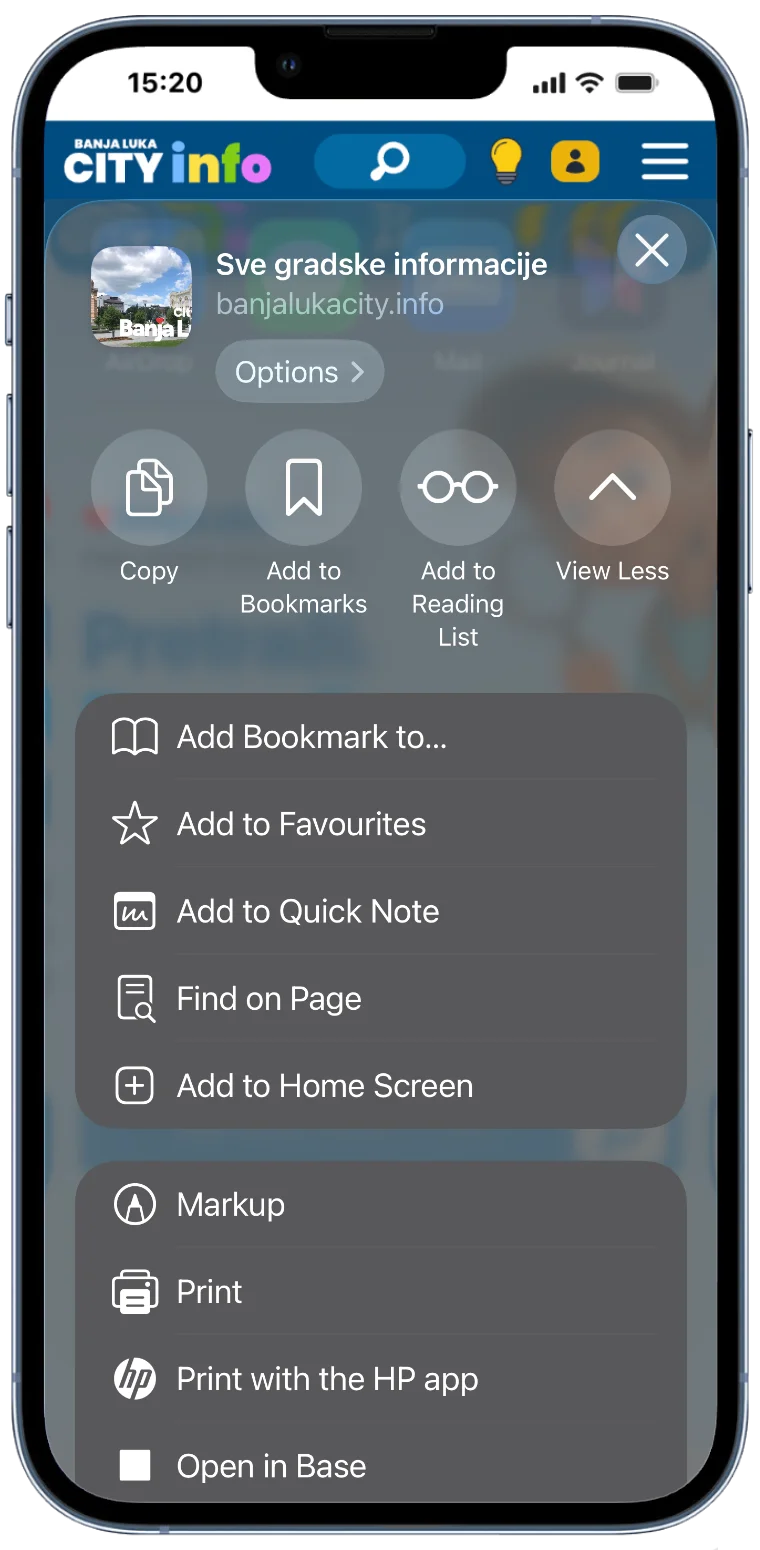
*Położenie tej opcji może się różnić w zależności od wersji systemu iOS lub modelu urządzenia.
Potwierdź dodanie aplikacji
Jeśli chcesz, zmień nazwę, która będzie wyświetlana na ekranie początkowym, a następnie dotknij Add w prawym górnym rogu.
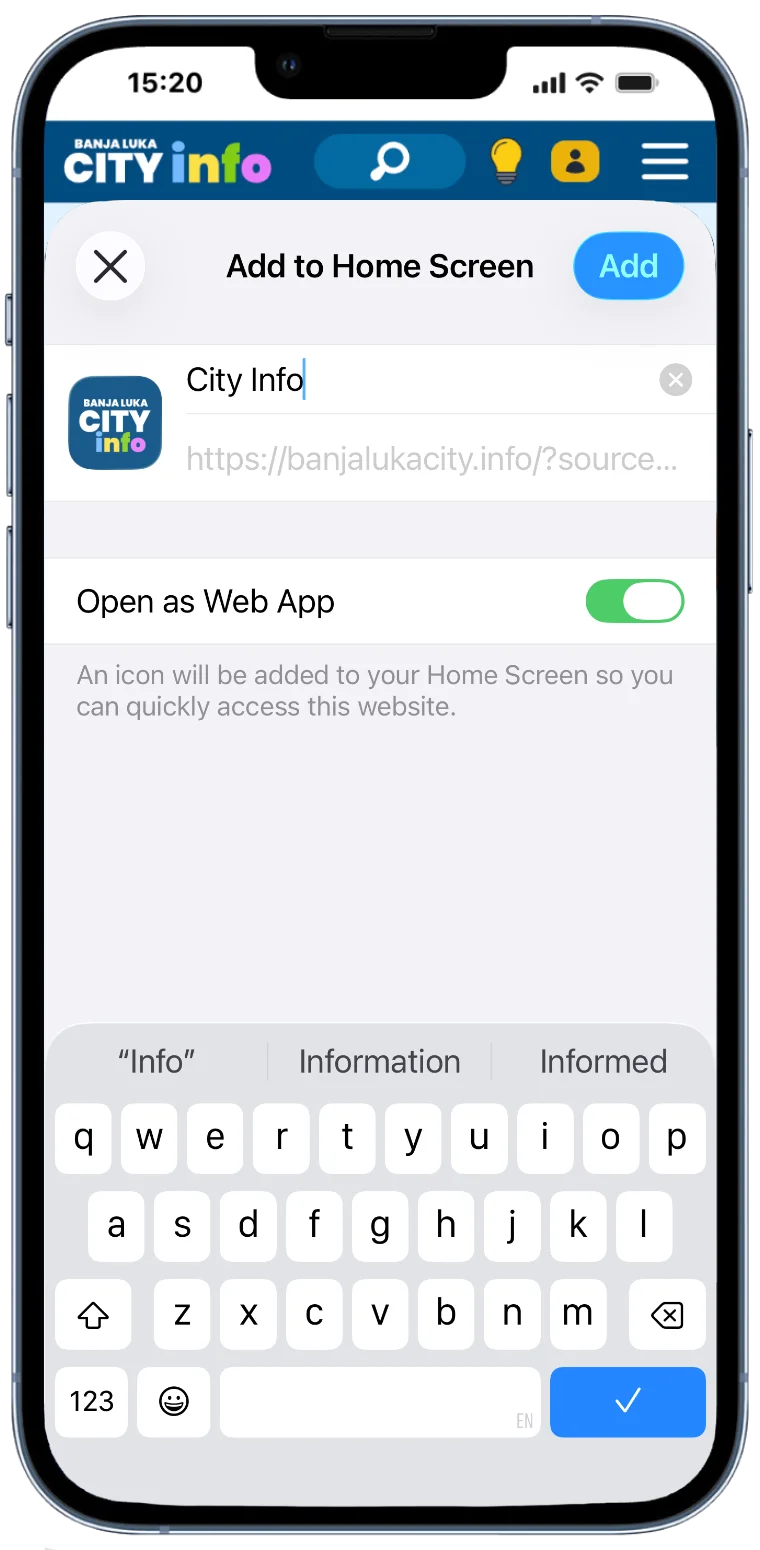
*City Info pojawi się na ekranie początkowym i będzie gotowe do użycia.
Android
Instalacja na Androidzie jest najłatwiejsza przy użyciu przeglądarki Chrome. Wystarczy wykonać te trzy kroki:
Otwórz City Info w Chrome
Otwórz City Info w Google Chrome. Dotknij menu z trzema kropkami w prawym górnym rogu, a następnie wybierz Dodaj do ekranu głównego.
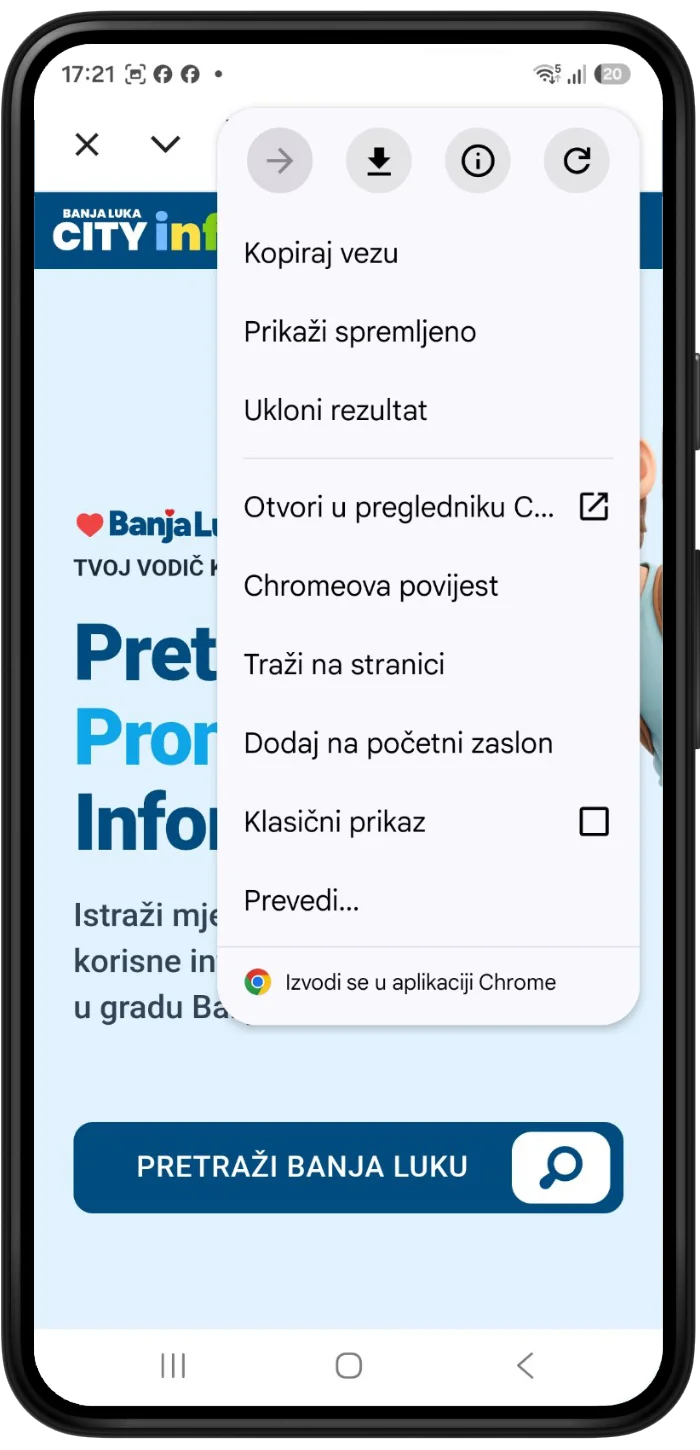
*Aby zapewnić najlepsze działanie, zalecamy instalację za pomocą Google Chrome.
Wybierz „Zainstaluj”
Po wyświetleniu okna z opcjami wybierz Zainstaluj. Nie wybieraj opcji Utwórz skrót, ponieważ tylko instalacja zapewnia dostęp do wszystkich funkcji aplikacji.
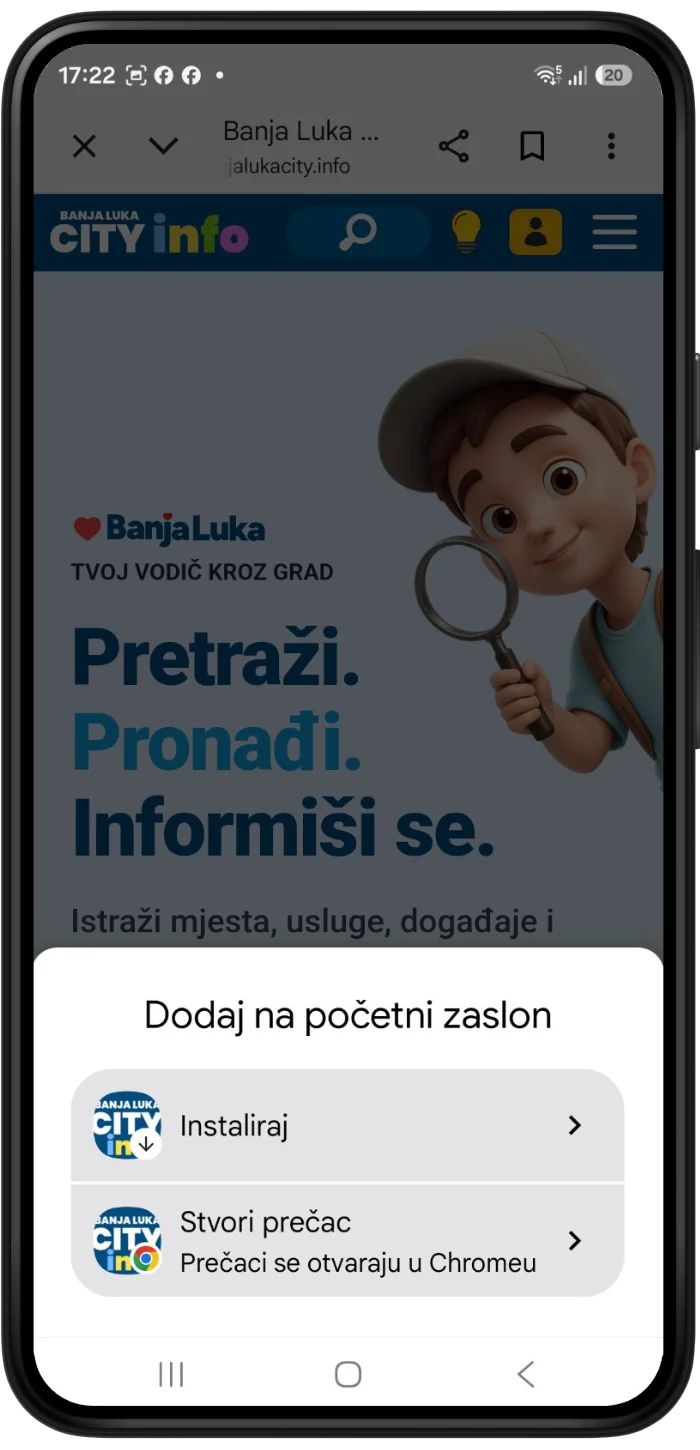
*Zainstalowana aplikacja działa szybciej i zapewnia lepsze wrażenia niż zwykły skrót.
Potwierdź instalację
W oknie potwierdzenia dotknij Zainstaluj i poczekaj kilka sekund. City Info zostanie automatycznie dodane do ekranu głównego telefonu.
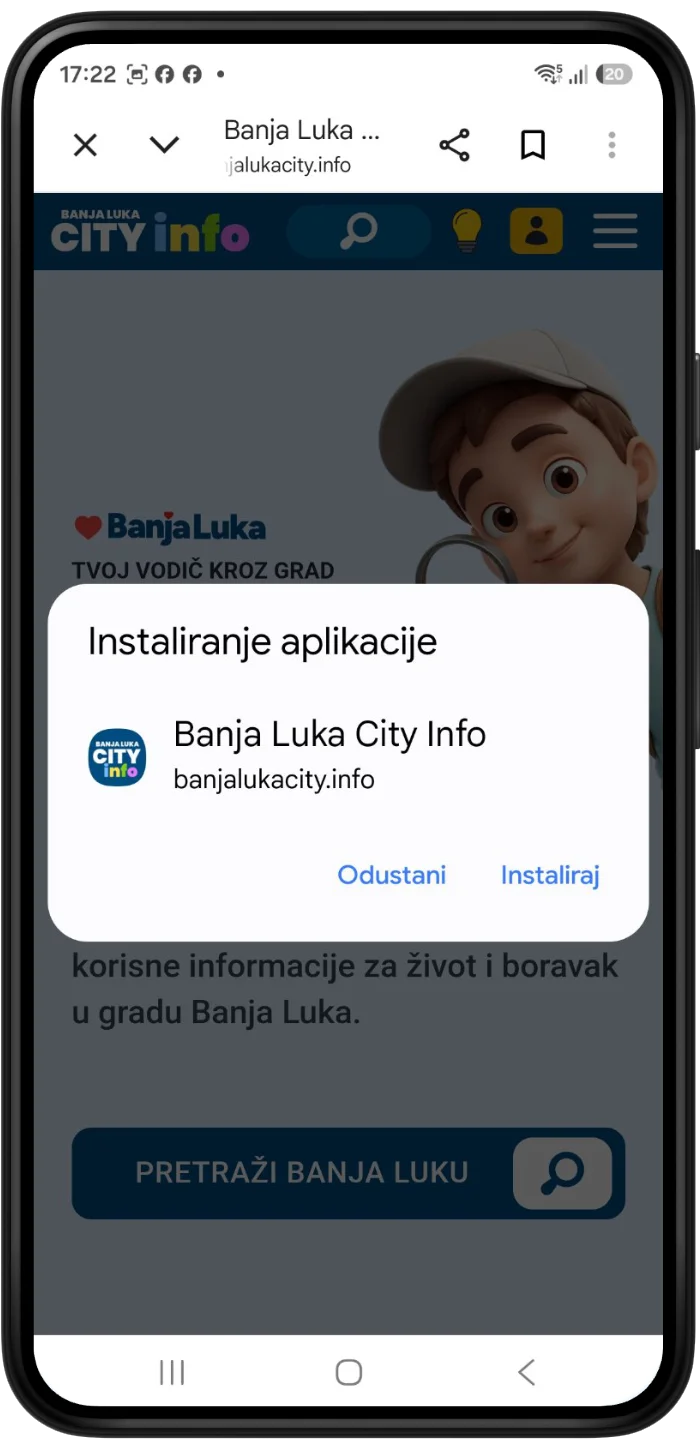
*Po instalacji możesz uruchamiać City Info bezpośrednio z ekranu głównego.
Jeśli pojawi się Google Play Protect
Na niektórych urządzeniach z Androidem podczas instalacji aplikacji internetowej może pojawić się komunikat Google Play Protect. Jest to normalne i nie oznacza problemu z aplikacją. Aby zapewnić najlepsze działanie, zalecamy instalację za pomocą przeglądarki Chrome.
Warto wiedzieć o korzystaniu offline
Strony otwarte podczas połączenia z Internetem mogą pozostać dostępne również bez połączenia. Treści, których jeszcze nie odwiedziłeś, będą dostępne dopiero po ich pierwszym otwarciu online.
Najczęściej zadawane pytania
Nie. City Info to aplikacja internetowa, która zajmuje znacznie mniej miejsca niż tradycyjne aplikacje instalowane z App Store lub Google Play. Większość treści jest ładowana tylko wtedy, gdy jest potrzebna, a część danych jest tymczasowo zapisywana, aby aplikacja działała szybciej i umożliwiała dostęp do wcześniej odwiedzonych stron również offline.
Tak. City Info jest dodawane bezpośrednio do ekranu głównego z naszej oficjalnej strony internetowej i nie wymaga pobierania nieznanych aplikacji ani oprogramowania. Korzysta z bezpiecznego połączenia HTTPS, a instalacja jedynie zapewnia szybszy dostęp do treści jednym dotknięciem.
Na niektórych urządzeniach z Androidem Google Play Protect może wyświetlić komunikat informacyjny podczas instalacji aplikacji internetowej. Jest to standardowa kontrola bezpieczeństwa i nie oznacza problemu z aplikacją. Aby zapewnić najlepsze działanie, zalecamy instalację za pomocą przeglądarki Google Chrome.
City Info możesz usunąć tak samo łatwo jak każdą inną aplikację lub skrót. Przytrzymaj ikonę na ekranie głównym i wybierz opcję Usuń lub Odinstaluj, w zależności od urządzenia.
Do większości treści tak. Jednak strony, które wcześniej otworzyłeś online, mogą pozostać dostępne również bez połączenia z Internetem. Oznacza to, że będziesz mógł przeglądać część wcześniej odwiedzonych informacji offline, a nowe treści będą dostępne po ponownym połączeniu z Internetem.
Gotowy do instalacji?
Otwórz stronę na telefonie i postępuj zgodnie z instrukcjami instalacji dla swojego urządzenia.