


Éttermek
Pizzériák
Grillsütők
Burek és piték
Lounge bár
Kebab és Gyros
Cukrászdák
Pékségek
Gyorsétterem
Kávé és bár
Éjszakai klub
Hússütők
Vendéglátás
Hentesbolt
Pincészetek, Pálinkafőzdék & Craft sör
Pubok
Torta és sütemény
Méhészek és méz
Palacsintázók
Gasztroboltok
Ital Nagyker
Ételszállítás
Gasztro Termékek Banja Luka – Helyi Ételek & Finomságok
Italautomaták
Építészek és tervezés
Befejező munkák
Építőipari berendezések
ALU és PVC nyílászárók
Gépesítés
Építőanyagok
Kőfaragók
Építőcégek
Villanyszerelés
Festékek & Lakkok
Szerszámok & Gépek
Fűtés
Homlokzat & Szigetelés
Csempe & Kerámia
Klíma & Szellőzés
Hulladékszállítás
Szerelt Házak
Ingatlanok
Fürdőszobai szaniterek
Vízvezeték-szerelő
Autó alkatrészek
Automatikus selejt
Autósiskola
Autóvillanyszerelő
Detailing & Tuning
Autókozmetika
Karosszérialakatos és Autófényező
Autószerelő
Autógáz
Autómosó
Autóüveg
Autóvédelem és riasztók
Közúti segítségnyújtás
Autószalonok
Vulkanizáló
Kipufogó szerviz
Akkumulátor szerviz
Jármű vásárlás
Fűtés és légkondicionálás
Használtautó
Motorszalonok
Motorkerékpár Szervizek
Műanyag Hegesztés


Szolgáltatási információk

Információ külföldi állampolgároknak

Forgalmi információk

Javne institucije

Informacije o sportu











Az egész város a zsebében.
Minden, amit keres,
egy érintésre.
Néhány egyszerű lépésben adja hozzá a City Info alkalmazást iPhone vagy Android telefonja kezdőképernyőjéhez, és érjen el mindent egyetlen érintéssel.
A kezdőképernyőhöz való hozzáadás kevesebb mint egy percet vesz igénybe, és nem kell letölteni az App Store vagy a Google Play áruházból.
Miért érdemes a City Info alkalmazást a kezdőképernyőhöz adni?
Egyetlen érintéssel éttermeket, eseményeket, turisztikai látnivalókat, szolgáltatásokat és sok más hasznos információt találhat Banja Lukáról. Az egész város egyetlen ikonban a képernyőjén.
Gyorsabb hozzáférés
Minden egyetlen érintéssel - internetes keresés nélkül.
Minden egy helyen
Helyek, események, szolgáltatások és városi információk.
Mindig kéznél
Adja hozzá a City Info alkalmazást a kezdőképernyőhöz, és használja bármikor, amikor szüksége van rá.
Offline is elérhető
A korábban meglátogatott oldalak internetkapcsolat nélkül is elérhetők maradnak.
iPhone (iOS)
iPhone készüléken a telepítés a Safari böngészőn keresztül történik. Kövesse az alábbi három lépést:
Nyissa meg a City Info oldalt a Safariban
Nyissa meg a City Info oldalt a Safari böngészőben. Érintse meg a menü ikonját (három pont/vonal), majd válassza a Share lehetőséget.
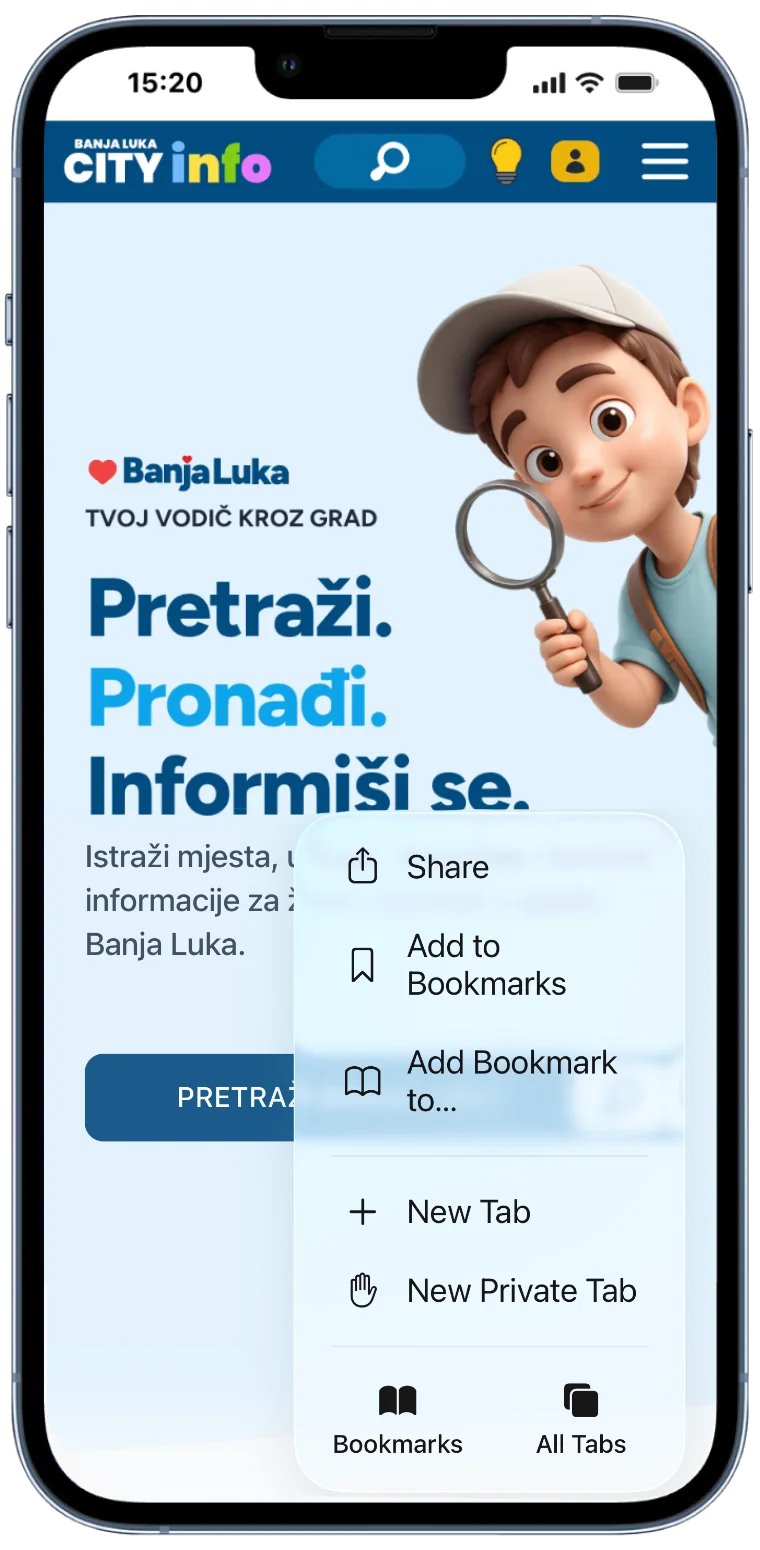
*A kezdőképernyőhöz való hozzáadás csak a Safari böngészőben érhető el iPhone készüléken.
Válassza az "Add to Home Screen" lehetőséget
A megnyitott menüben keresse meg az Add to Home Screen lehetőséget. Ha nem jelenik meg azonnal, görgessen lefelé, amíg meg nem találja.
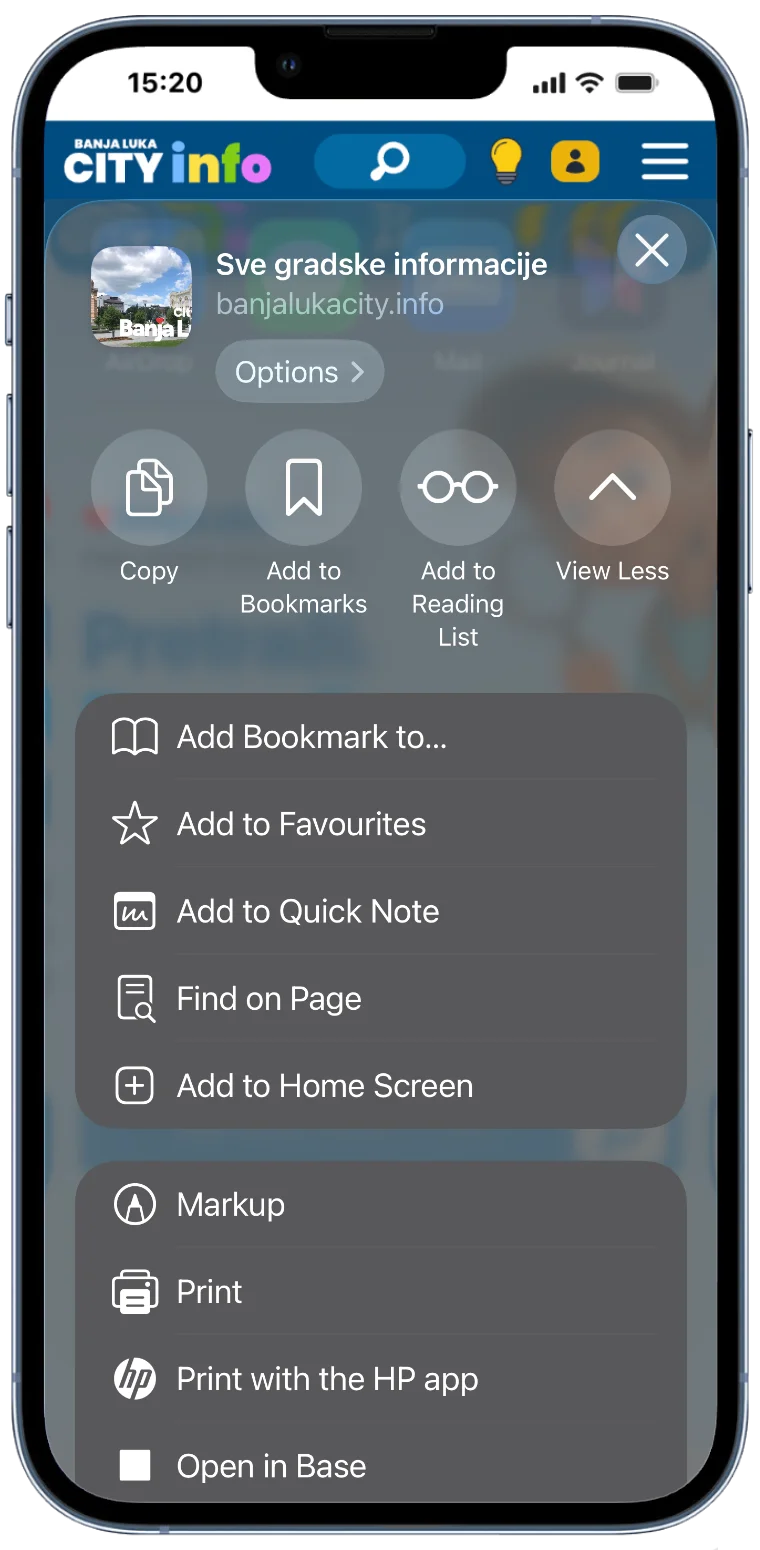
*A lehetőség helye az iOS verziójától vagy az eszköztől függően eltérhet.
Erősítse meg az alkalmazás hozzáadását
Igény szerint módosítsa a kezdőképernyőn megjelenő nevet, majd érintse meg a jobb felső sarokban található Add gombot.
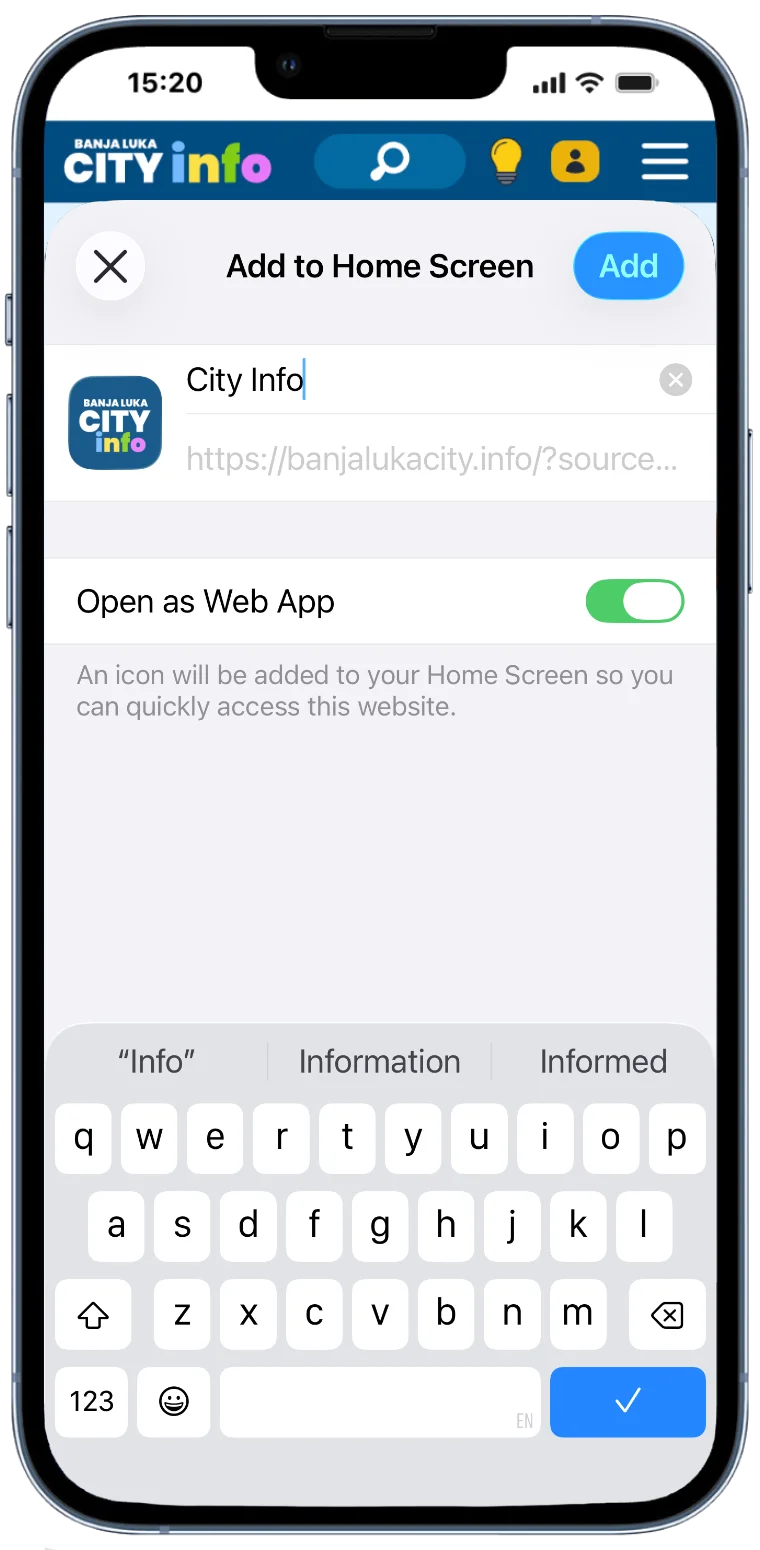
*A City Info megjelenik a kezdőképernyőn, és azonnal használatra kész lesz.
Android
Androidon a telepítés a legegyszerűbb a Chrome böngésző használatával. Kövesd ezt a három lépést:
Nyisd meg a City Info oldalt Chrome-ban
Nyisd meg a City Info oldalt a Google Chrome böngészőben. Érintsd meg a jobb felső sarokban található hárompontos menüt, majd válaszd a Hozzáadás a kezdőképernyőhöz lehetőséget.
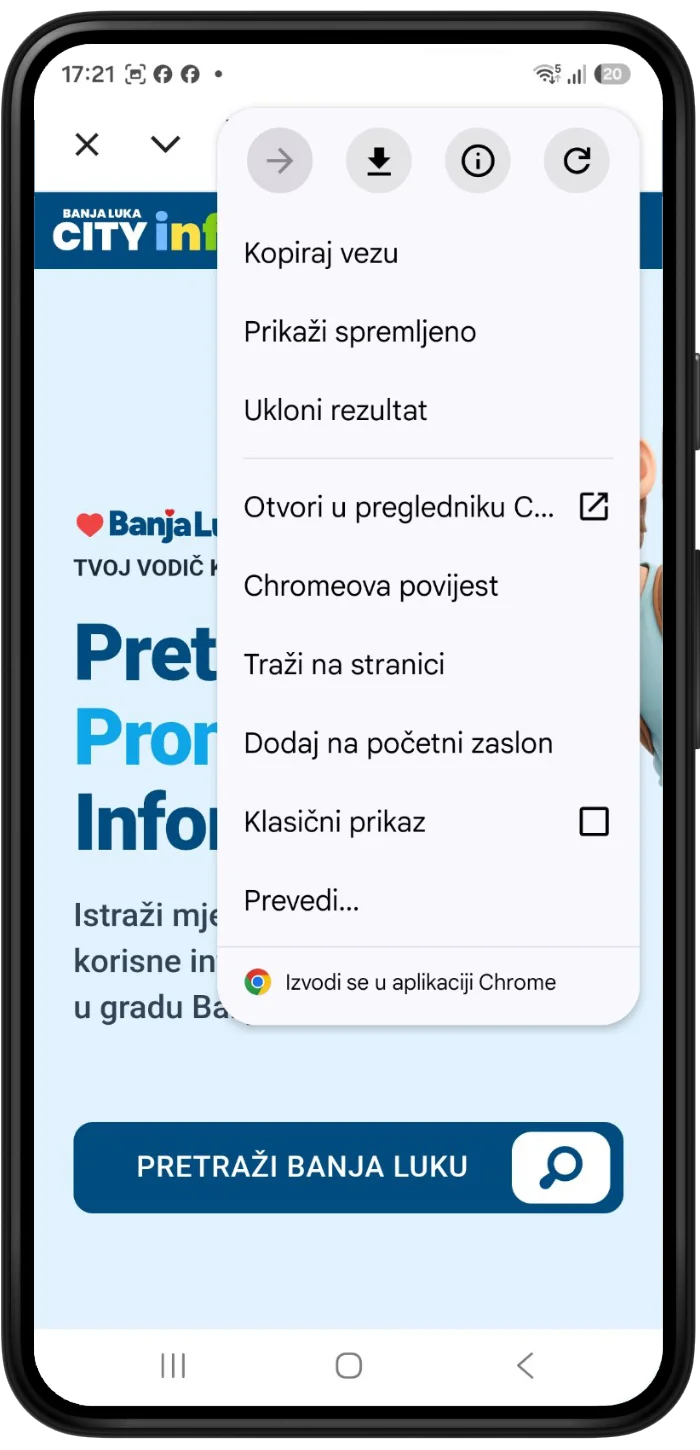
*A legjobb élmény érdekében javasoljuk, hogy az alkalmazást Google Chrome böngészőből telepítsd.
Válaszd a „Telepítés” lehetőséget
Amikor megjelenik a lehetőségeket tartalmazó ablak, válaszd a Telepítés lehetőséget. Ne válaszd a Parancsikon létrehozása lehetőséget, mert csak a telepítés biztosítja az alkalmazás összes funkcióját.
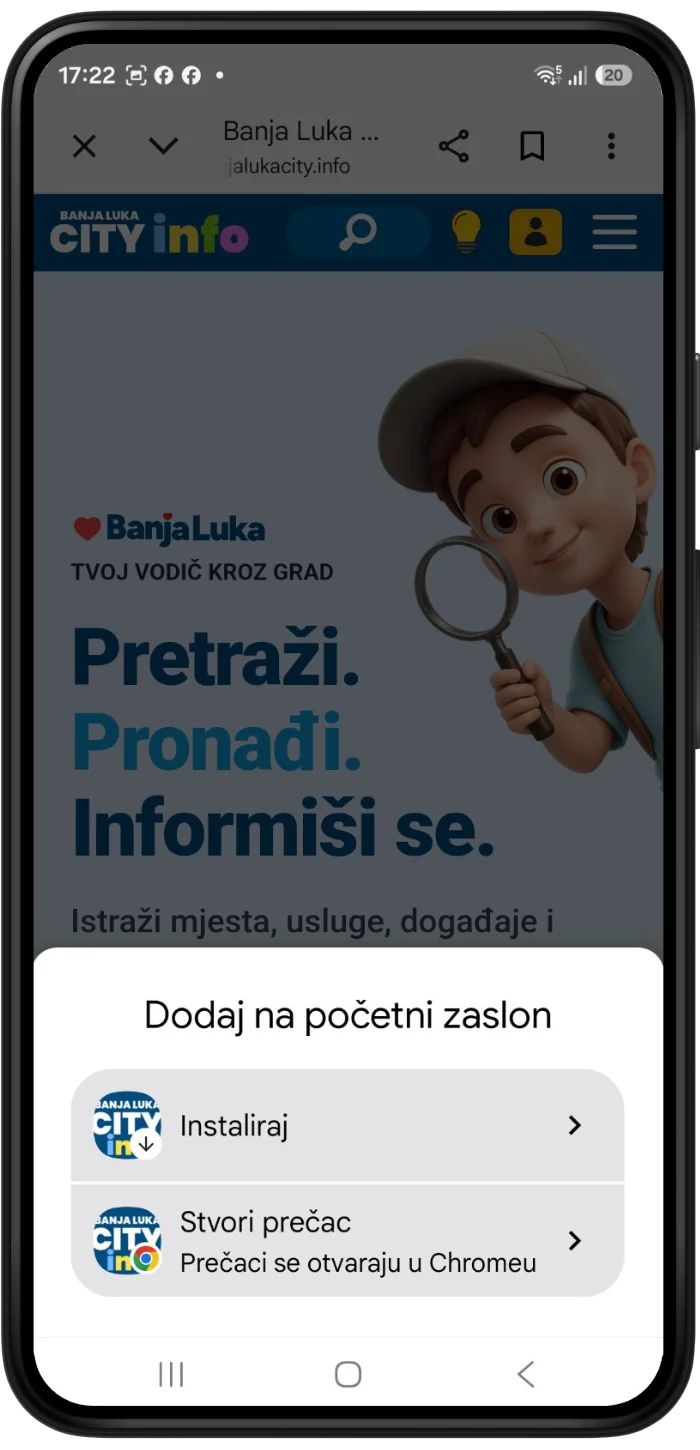
*A telepített alkalmazás gyorsabban működik, és jobb felhasználói élményt nyújt, mint egy egyszerű parancsikon.
Erősítsd meg a telepítést
A megerősítő ablakban érintsd meg a Telepítés gombot, majd várj néhány másodpercet. A City Info automatikusan hozzáadódik a telefon kezdőképernyőjéhez.
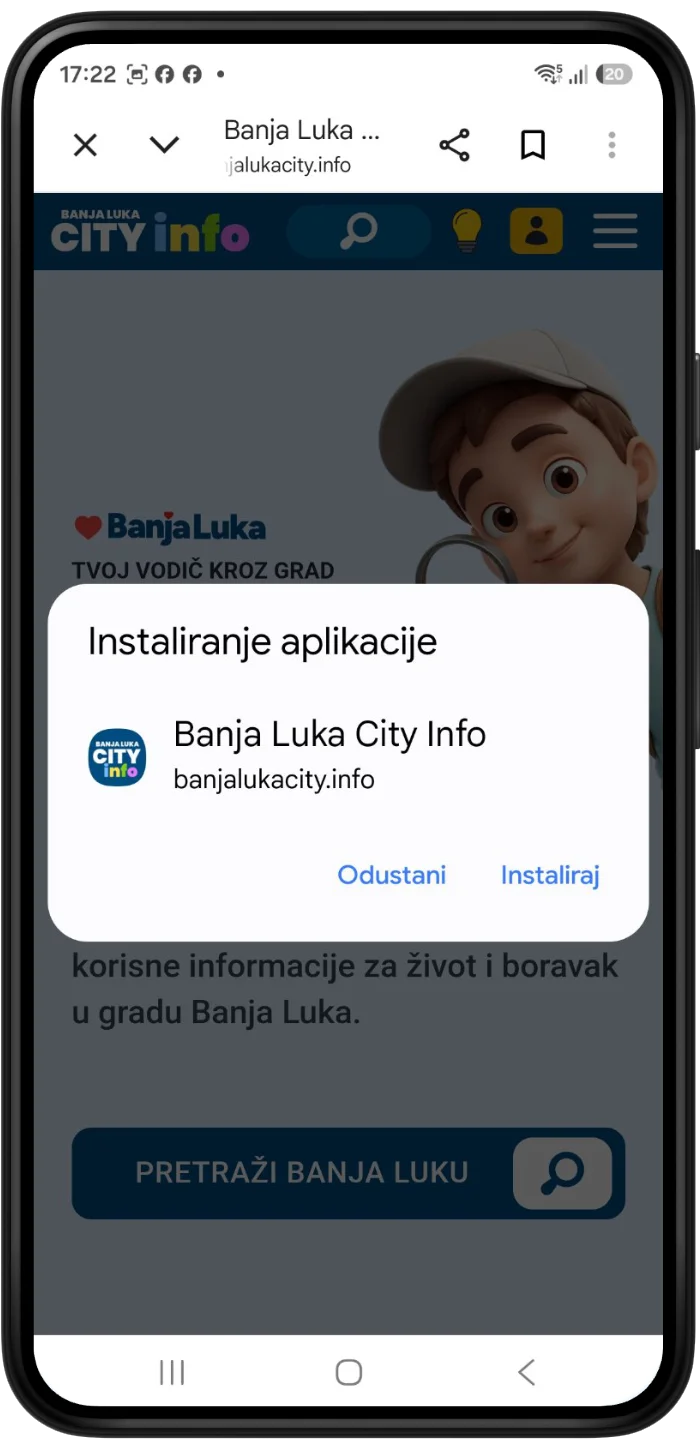
*A telepítés után a City Info közvetlenül a kezdőképernyőről indítható.
Ha megjelenik a Google Play Protect
Egyes Android-eszközökön a Google Play Protect üzenetet jeleníthet meg a webalkalmazás telepítése közben. Ez teljesen normális, és nem jelenti azt, hogy probléma lenne az alkalmazással. A legjobb élmény érdekében javasoljuk a Chrome böngésző használatát.
Jó tudni az offline használatról
Az internetkapcsolat mellett megnyitott oldalak kapcsolat nélkül is elérhetők maradhatnak. Azokat a tartalmakat, amelyeket még nem nyitottál meg, először online kell megnyitni.
Gyakran ismételt kérdések
Nem. A City Info egy webalkalmazás, amely lényegesen kevesebb tárhelyet foglal, mint az App Store-ból vagy a Google Play Áruházból telepített hagyományos alkalmazások. A legtöbb tartalom csak szükség esetén töltődik be, míg az adatok egy része ideiglenesen tárolódik a gyorsabb működés és az offline hozzáférés érdekében.
Igen. A City Info közvetlenül a hivatalos weboldalunkról kerül a kezdőképernyőre, és nem igényel ismeretlen alkalmazások vagy szoftverek letöltését. Biztonságos HTTPS kapcsolatot használ, a telepítés pedig csak gyorsabb hozzáférést biztosít a tartalomhoz.
Egyes Android-eszközökön a Google Play Protect tájékoztató üzenetet jeleníthet meg webalkalmazás telepítésekor. Ez egy szokásos biztonsági ellenőrzés, és nem jelenti azt, hogy probléma lenne az alkalmazással. A legjobb élmény érdekében javasoljuk a Google Chrome böngésző használatát.
A City Info ugyanúgy eltávolítható, mint bármely más alkalmazás vagy parancsikon. Tartsd lenyomva az ikont a kezdőképernyőn, majd válaszd az Eltávolítás vagy Eltávolítás az eszközről lehetőséget.
A legtöbb tartalomhoz igen. Azok az oldalak azonban, amelyeket korábban online megnyitottál, internetkapcsolat nélkül is elérhetők maradhatnak. Ez azt jelenti, hogy a korábban megtekintett információk egy része offline is elérhető lesz, míg az új tartalom az internethez való újbóli csatlakozás után jelenik meg.
Készen állsz a telepítésre?
Nyisd meg a weboldalt a telefonodon, és kövesd a készülékedhez tartozó telepítési útmutatót.