


Restaurants
Pizzérias
Grillades
Burek et tartes
Bar lounge
Kebab et Gyros
Pâtisseries
Boulangeries
Fast Food
Café et bar
Boîte de nuit
Rôtissoires à viande
Restauration
Boucherie
Vignobles, Distilleries & Bières Craft
Pubs
Gâteaux et pâtisseries
Les apiculteurs et le miel
Crêperies
Épiceries fines
Magasin Boissons
Livraison Repas
Produits Gastronomiques
Distributeurs automatiques
Architectes et conception
Travaux de finition
Équipements de construction
Menuiserie ALU & PVC
Mécanisation
Matériaux
Marbriers
Bâtisseurs
Électricité
Peintures & Vernis
Outils & Machines
Chauffage
Façades & Isolation
Carrelage & Céramique
Climat & Ventilation
Enlèvement Déchets
Maisons Modulaires
Immobilier
Équipements sanitaires
Plombier
Pièces automobiles
Déchets automobiles
École de conduite
Électricien automobile
Détail et réglage automatique
Cosmétiques automobiles
Carrossier de Peintre automobile
Mécanicien automobile
Gaz automatique
Lavage de voiture
Verre de voiture
Protection de voiture et alarmes
Assistance routière
Showrooms automobiles
Vulcanisateur
Service d'échappement
Entretien de la batterie
Acheter un véhicule
Chauffage et climatisation
Occasions
Concessions Moto
Services Moto
Soudure Plastique


Informations de service

Informations pour les citoyens étrangers

Informations trafic

Javne institucije

Informacije o sportu












Toute la ville dans votre poche.
Tout ce que vous cherchez
à portée de main.
Ajoutez City Info à l'écran d'accueil de votre iPhone ou de votre téléphone Android en quelques étapes simples et accédez à toutes les informations d'un seul geste.
L'ajout à l'écran d'accueil prend moins d'une minute et ne nécessite aucun téléchargement depuis l'App Store ou Google Play.
Pourquoi ajouter City Info à l'écran d'accueil ?
Retrouvez restaurants, événements, sites touristiques, services et de nombreuses informations utiles sur Banja Luka en un seul geste. Toute la ville dans une seule icône sur votre écran.
Accès plus rapide
Tout est accessible d'un seul geste - sans recherche sur Internet.
Tout au même endroit
Lieux, événements, services et informations sur la ville.
Toujours à portée de main
Ajoutez City Info à votre écran d'accueil et utilisez-le dès que vous en avez besoin.
Disponible hors ligne
Les pages déjà consultées restent accessibles même sans connexion Internet.
iPhone (iOS)
Sur iPhone, l'installation s'effectue via le navigateur Safari. Suivez ces trois étapes :
Ouvrez City Info dans Safari
Ouvrez City Info dans le navigateur Safari. Touchez l'icône du menu (trois points/lignes), puis sélectionnez Share parmi les options proposées.
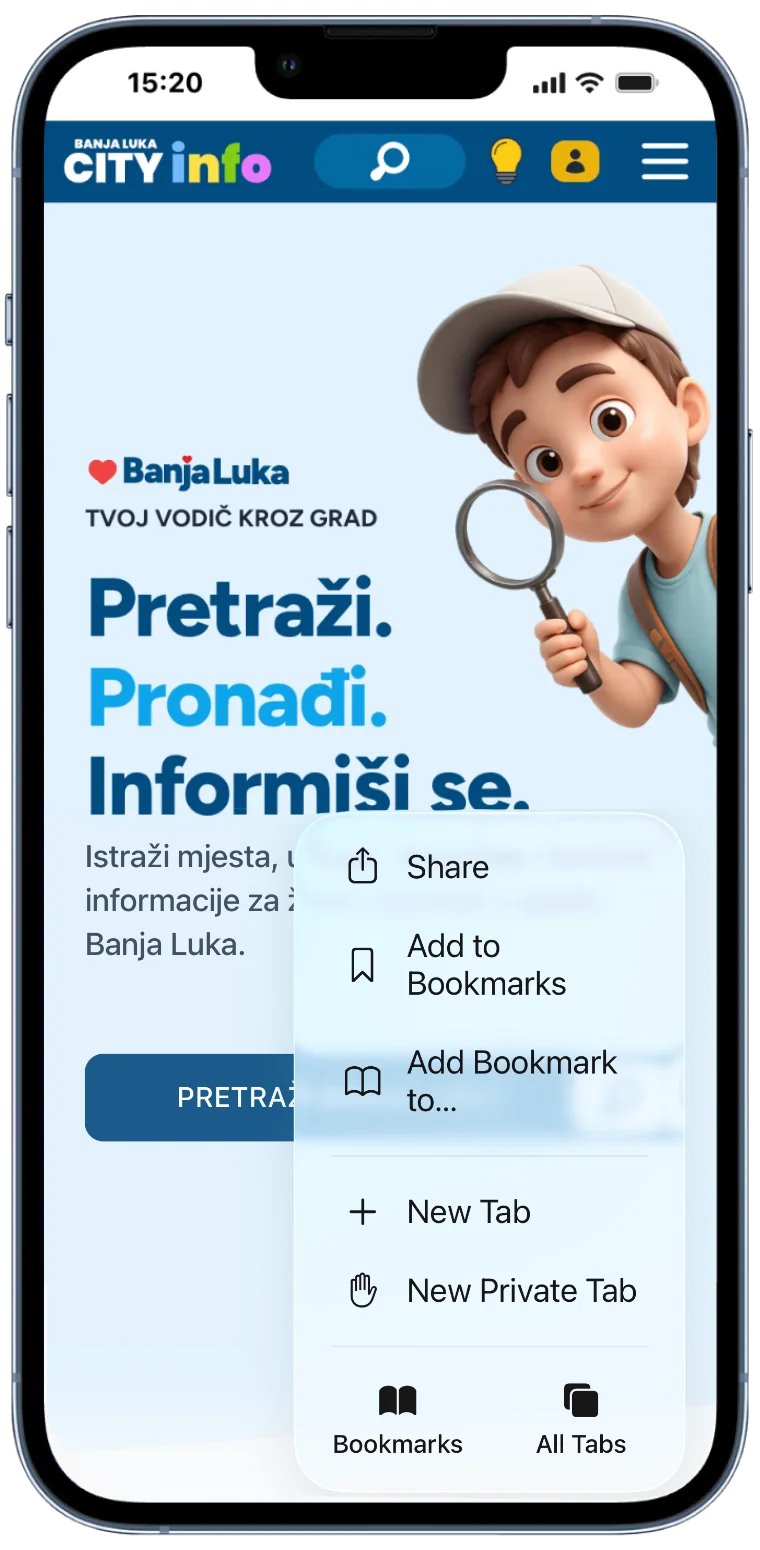
*L'ajout à l'écran d'accueil est uniquement disponible avec Safari sur iPhone.
Sélectionnez "Add to Home Screen"
Dans le menu, recherchez l'option Add to Home Screen. Si elle n'apparaît pas immédiatement, faites défiler la liste jusqu'à la trouver.
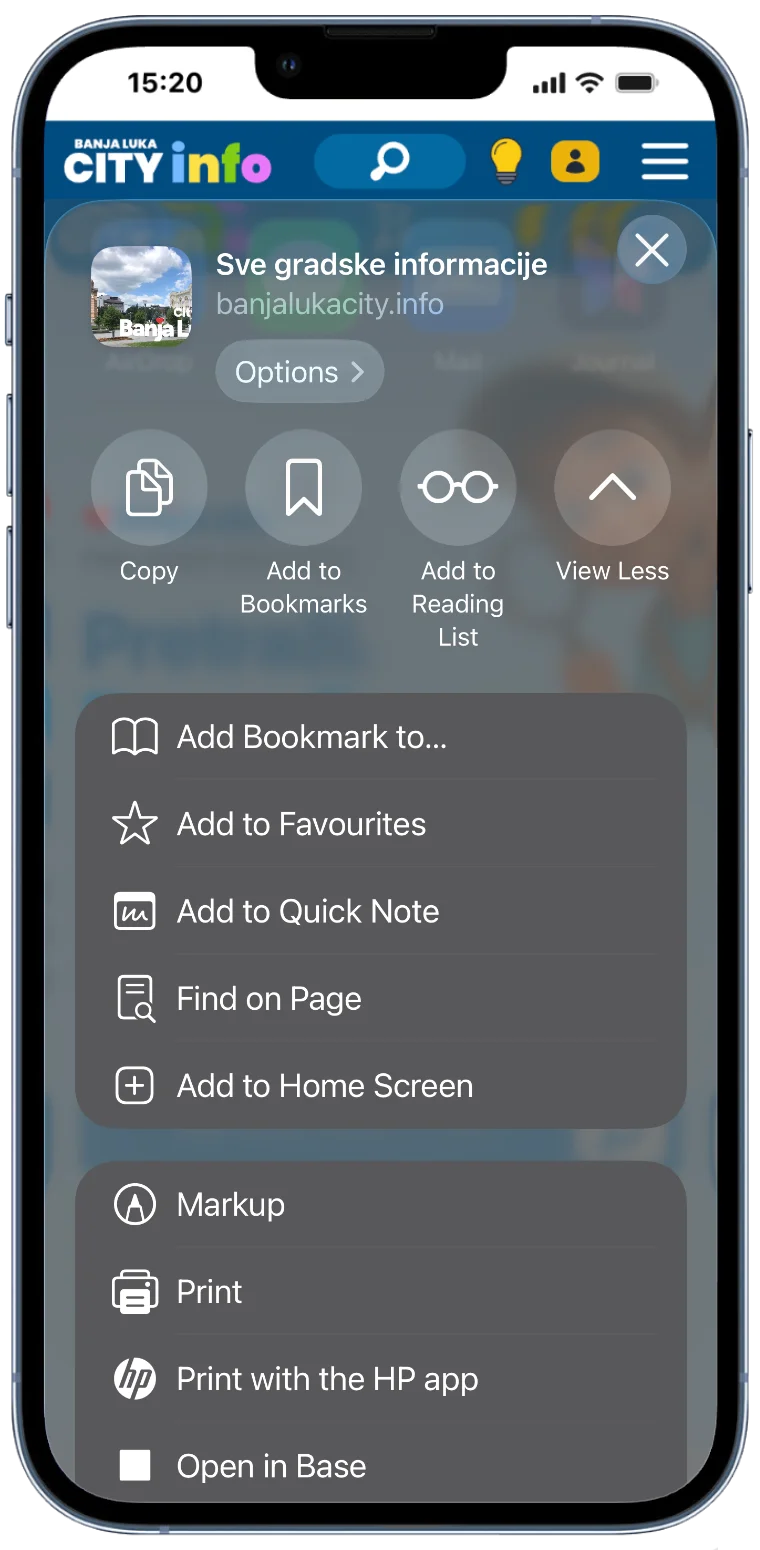
*L'emplacement de cette option peut varier selon la version d'iOS ou le modèle de votre appareil.
Confirmez l'ajout de l'application
Si vous le souhaitez, modifiez le nom qui apparaîtra sur l'écran d'accueil, puis touchez Add dans le coin supérieur droit.
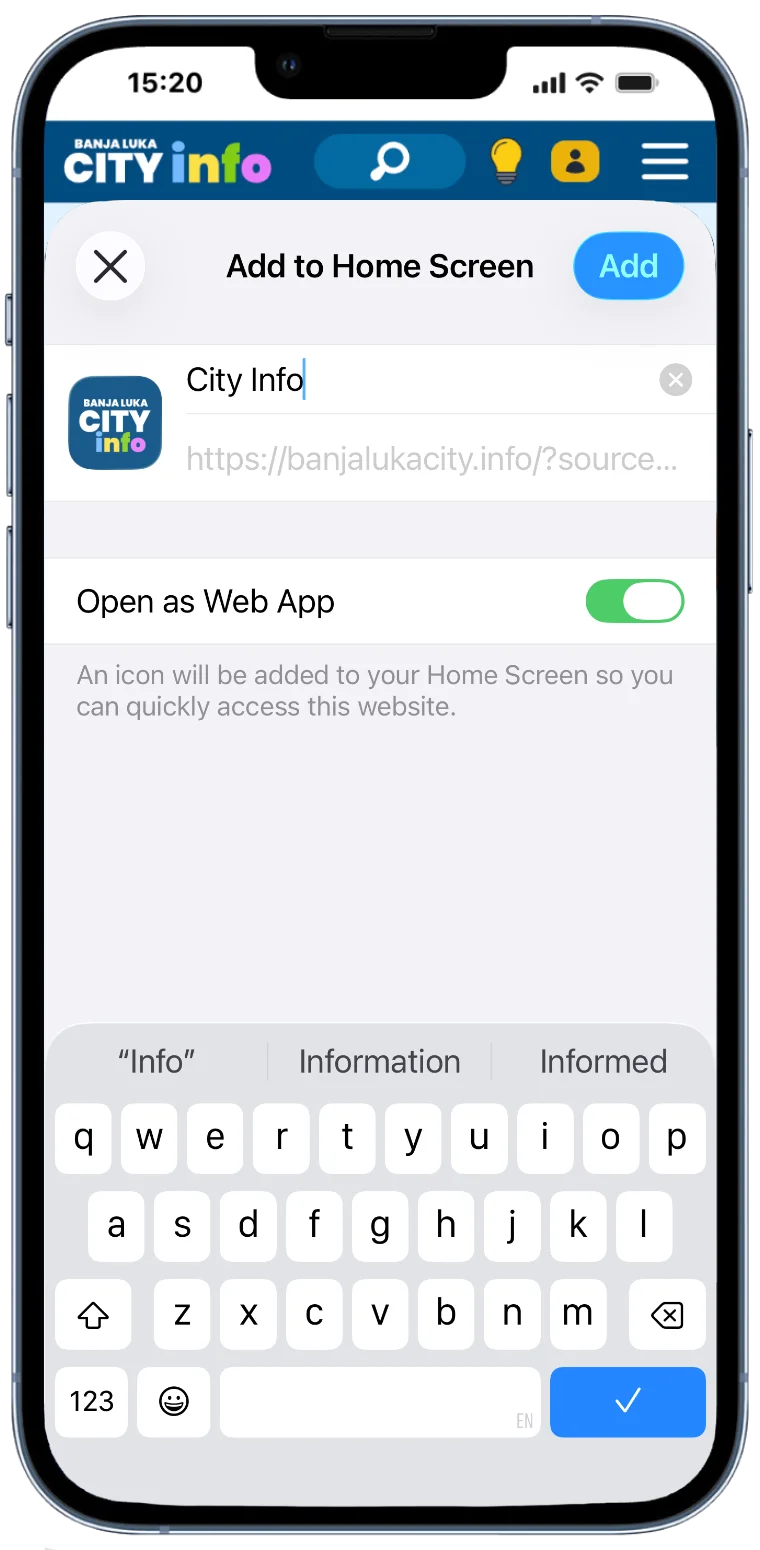
*City Info apparaîtra sur votre écran d'accueil et sera immédiatement prêt à être utilisé.
Android
Sur Android, l'installation est plus simple avec le navigateur Chrome. Suivez ces trois étapes :
Ouvrez City Info dans Chrome
Ouvrez City Info dans Google Chrome. Appuyez sur le menu à trois points en haut à droite, puis sélectionnez Ajouter à l'écran d'accueil.
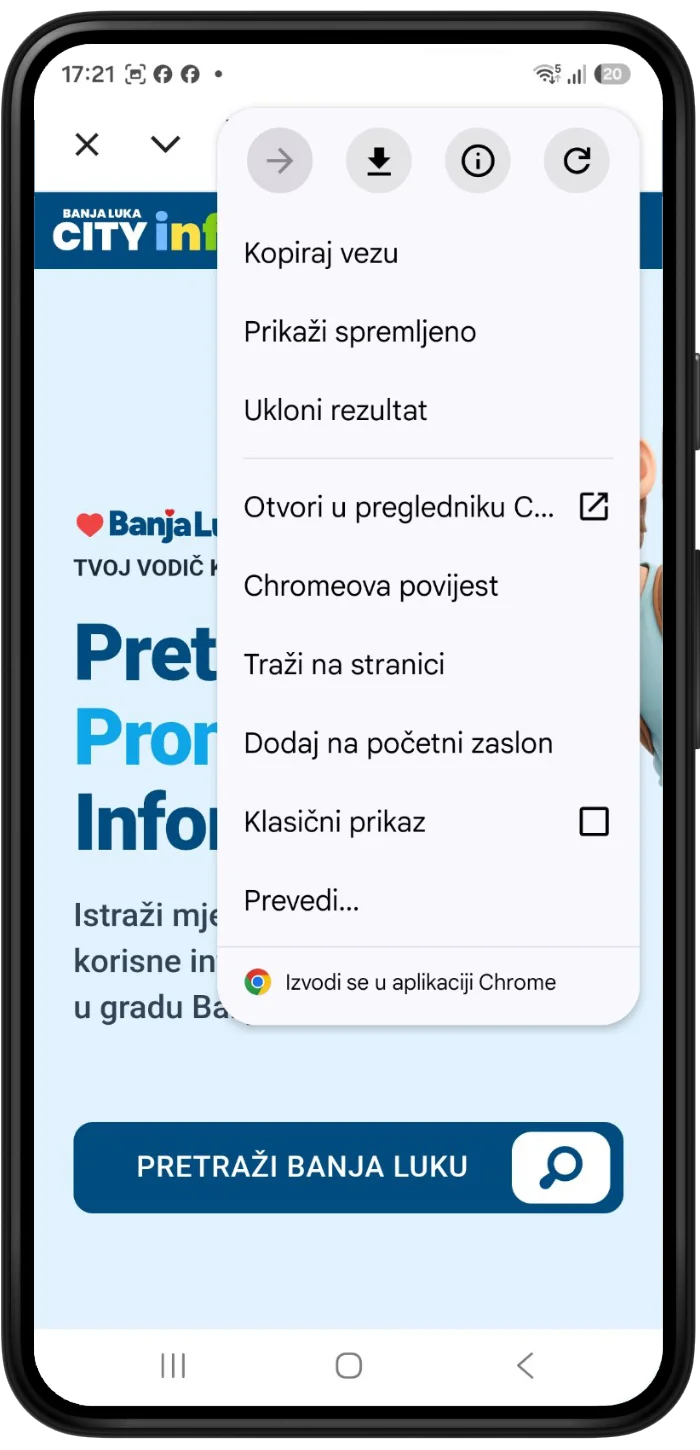
*Pour une expérience optimale, nous vous recommandons d'installer l'application via Google Chrome.
Sélectionnez "Installer"
Lorsque la fenêtre des options apparaît, choisissez Installer. Ne sélectionnez pas Créer un raccourci, car seule l'installation permet d'utiliser toutes les fonctionnalités de l'application.
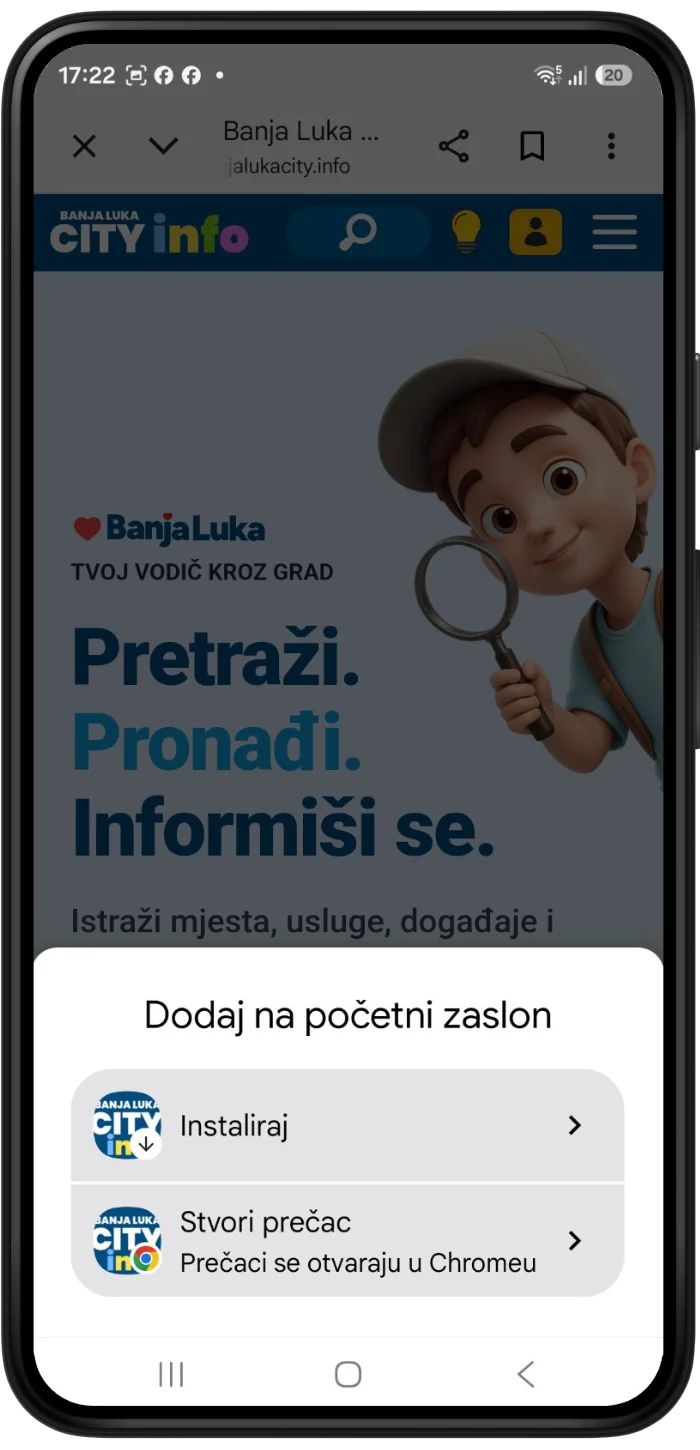
*L'application installée est plus rapide et offre une meilleure expérience qu'un simple raccourci.
Confirmez l'installation
Dans la fenêtre de confirmation, appuyez sur Installer et attendez quelques secondes. City Info sera automatiquement ajoutée à l'écran d'accueil de votre téléphone.
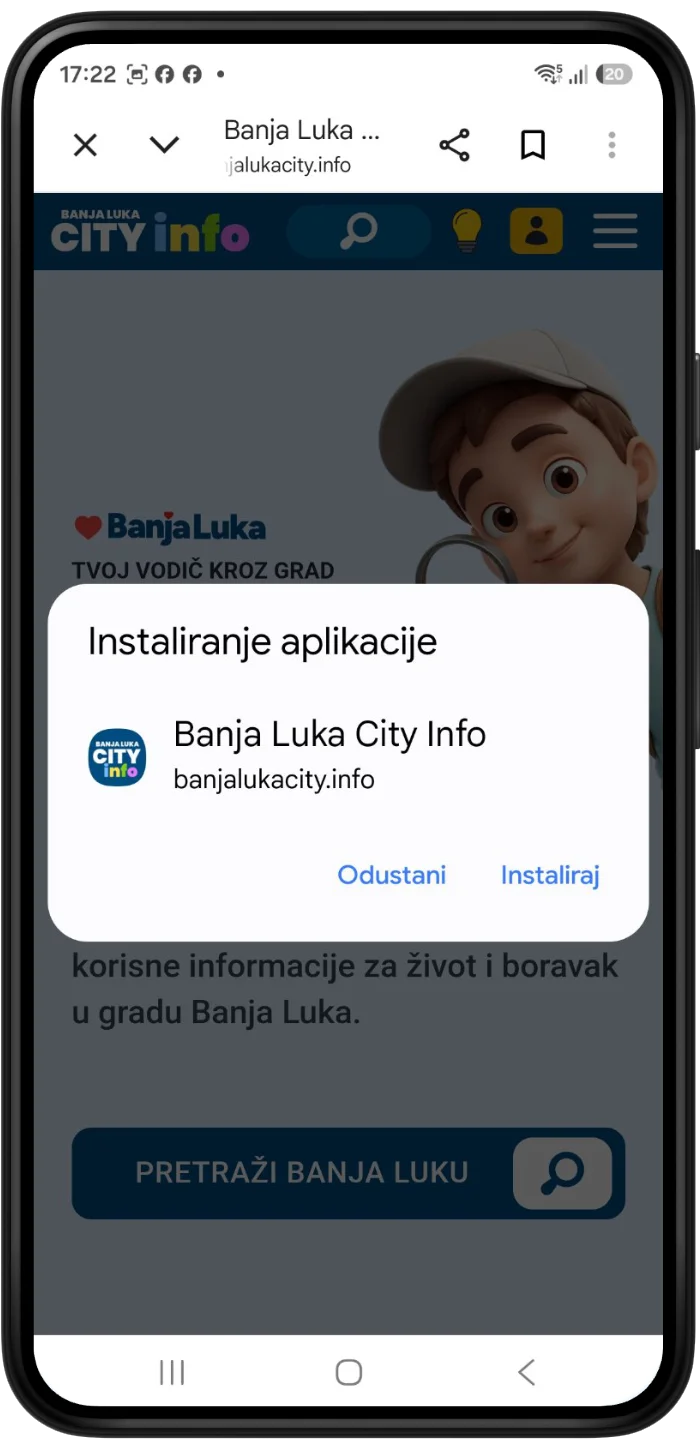
*Après l'installation, vous pourrez lancer City Info directement depuis votre écran d'accueil.
Si Google Play Protect apparaît
Sur certains appareils Android, Google Play Protect peut afficher un message lors de l'installation de l'application Web. Il s'agit d'un comportement normal qui n'indique aucun problème avec l'application. Pour une expérience optimale, nous vous recommandons de l'installer via le navigateur Chrome.
À savoir sur l'utilisation hors ligne
Les pages que vous ouvrez lorsque vous êtes connecté à Internet peuvent rester disponibles même sans connexion. Les contenus que vous n'avez pas encore consultés ne seront disponibles qu'après avoir été ouverts une première fois en ligne.
Questions fréquentes
Non. City Info est une application Web qui occupe beaucoup moins d'espace qu'une application classique installée depuis l'App Store ou Google Play. La plupart des contenus sont chargés à la demande, tandis qu'une partie des données est temporairement enregistrée afin d'accélérer l'application et de conserver les pages déjà consultées disponibles hors ligne.
Oui. City Info est ajoutée directement à l'écran d'accueil depuis notre site officiel et ne nécessite pas le téléchargement d'applications ou de logiciels inconnus. Elle utilise une connexion HTTPS sécurisée et permet simplement un accès plus rapide au contenu.
Sur certains appareils Android, Google Play Protect peut afficher un message d'information lors de l'installation d'une application Web. Il s'agit d'une vérification de sécurité normale et cela ne signifie pas qu'il y a un problème avec l'application. Pour une expérience optimale, nous vous recommandons de l'installer via Google Chrome.
Vous pouvez supprimer City Info aussi facilement que n'importe quelle autre application ou raccourci. Maintenez l'icône enfoncée sur l'écran d'accueil, puis choisissez Supprimer ou Désinstaller, selon votre appareil.
Pour la plupart des contenus, oui. Toutefois, les pages que vous avez déjà ouvertes lorsque vous étiez en ligne peuvent rester accessibles même sans connexion Internet. Vous pourrez ainsi consulter certaines informations déjà visitées hors ligne, tandis que les nouveaux contenus seront disponibles une fois reconnecté à Internet.
Prêt à installer ?
Ouvrez le site sur votre téléphone et suivez les instructions d'installation adaptées à votre appareil.