


Restaurantes
Pizzerías
Parrillas
Burek y pasteles
Lounge bar
Kebab y Giroscopios
Pastelerías
Panaderías
Fast Food
Café y barra
Club nocturno
Asadores de carne
Abastecimiento
Carnicería
Bodegas, Destilerías & Cerveza Craft
Pubs
Tartas y pasteles
Apicultores y miel
Creperías
Tiendas gourmet
Tienda Bebidas
Comida Domicilio
Productos Gastronómicos
Máquinas expendedoras
Arquitectos y diseño
Trabajos de acabado
Equipos de construcción
Carpintería ALU y PVC
Maquinaria
Materiales
Canteros
Constructoras
Electricidad
Pinturas y Barnices
Herramientas y Máquinas
Calefacción
Fachadas e Aislamiento
Cerámica & Azulejos
Clima & Ventilación
Retiro de Residuos
Casas Prefabricadas
Inmuebles
Sanitarios y baño
Fontanero
Autopartes
Chatarra de auto
Autoescuela
Electricista de coches
Detailing y Tuning
Autocosmética
Chapista y Pintor de automóviles
Mecánico de automóviles
Autogas
Lavado de autos
Vidrio del coche
Protección y Alarmas del coche
Asistencia en carretera
Concesionarios
Vulcanizador
Servicio de escape
Servicio de batería
Comprar un vehiculo
Calefacción y aire acondicionado
Ocasión
Motos Concesionarios
Talleres de Moto
Soldadura Plástica


Información de servicio

Información para ciudadanos extranjeros

Información de tráfico

Javne institucije

Informacije o sportu











Toda la ciudad en tu bolsillo.
Todo lo que buscas
al alcance de tu mano.
Añade City Info a la pantalla de inicio de tu iPhone o teléfono Android en unos sencillos pasos y accede a toda la información con un solo toque.
Añadirla a la pantalla de inicio lleva menos de un minuto y no requiere descargarla desde App Store ni Google Play.
¿Por qué añadir City Info a la pantalla de inicio?
Con un solo toque podrás encontrar restaurantes, eventos, lugares turísticos, servicios y mucha más información útil sobre Banja Luka. Toda la ciudad en un solo icono en tu pantalla.
Acceso más rápido
Todo con un solo toque - sin buscar en Internet.
Todo en un solo lugar
Lugares, eventos, servicios e información de la ciudad.
Siempre a mano
Añade City Info a la pantalla de inicio y úsala siempre que la necesites.
Disponible sin conexión
Las páginas que ya has visitado seguirán disponibles incluso sin conexión a Internet.
iPhone (iOS)
En iPhone, la instalación se realiza mediante el navegador Safari. Sigue estos tres pasos:
Abre City Info en Safari
Abre City Info en el navegador Safari. Toca el icono del menú (tres puntos/líneas) y, a continuación, selecciona Share entre las opciones disponibles.
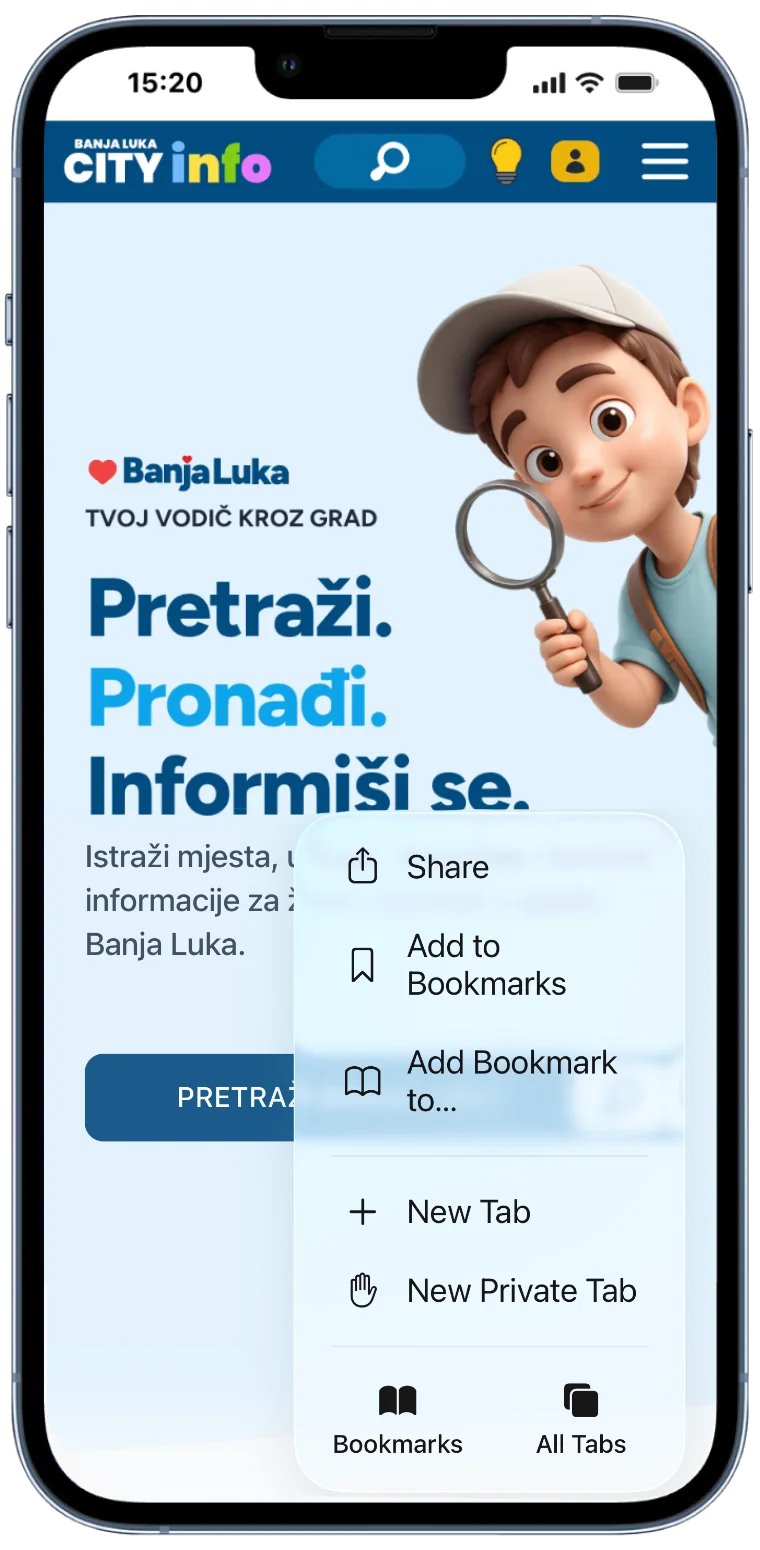
*Añadir a la pantalla de inicio solo está disponible en Safari para iPhone.
Selecciona "Add to Home Screen"
En el menú, busca la opción Add to Home Screen. Si no aparece de inmediato, desplázate hacia abajo hasta encontrarla.
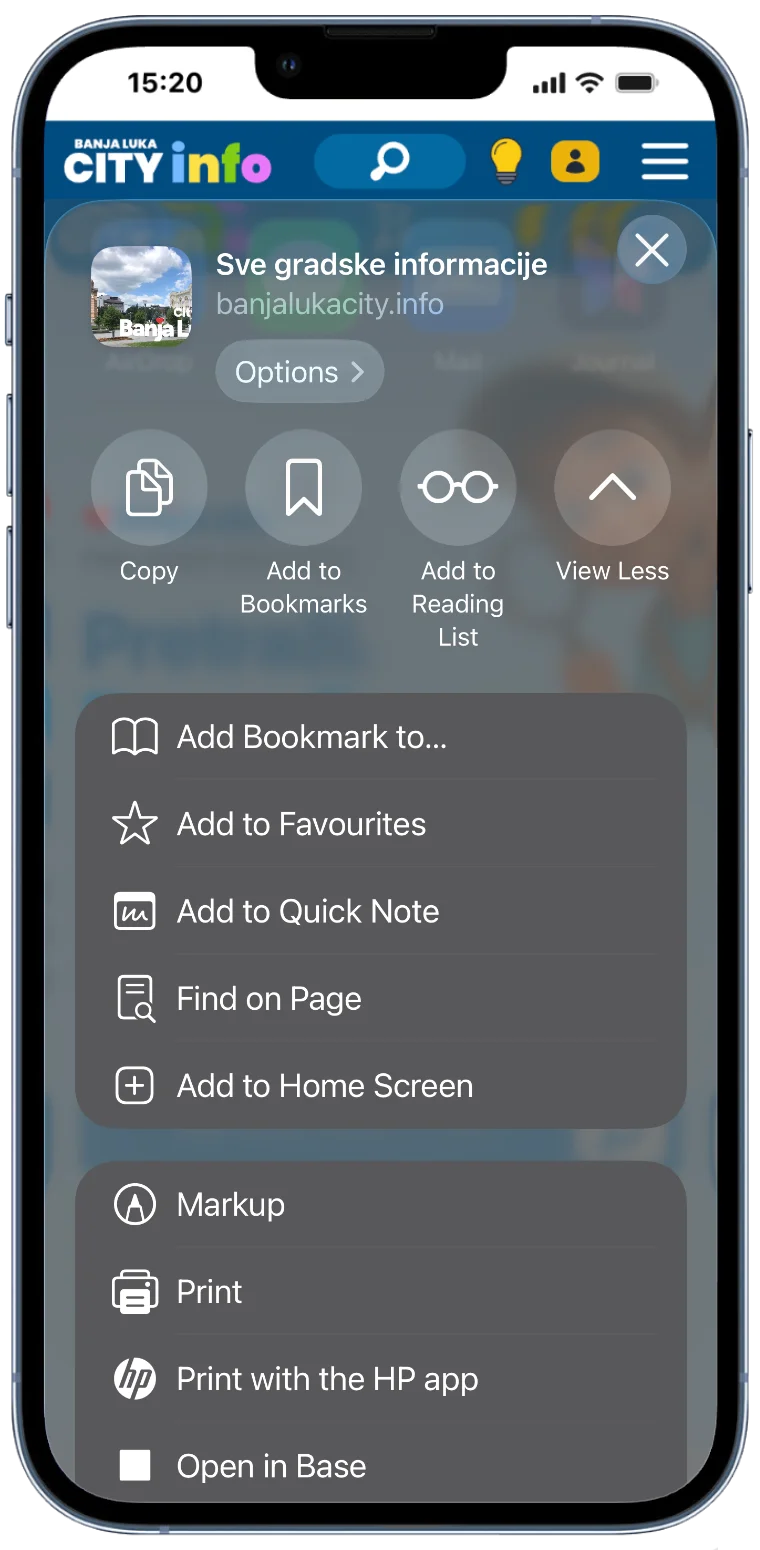
*La ubicación de esta opción puede variar según la versión de iOS o el dispositivo.
Confirma la instalación
Si lo deseas, cambia el nombre que aparecerá en la pantalla de inicio y, después, toca Add en la esquina superior derecha.
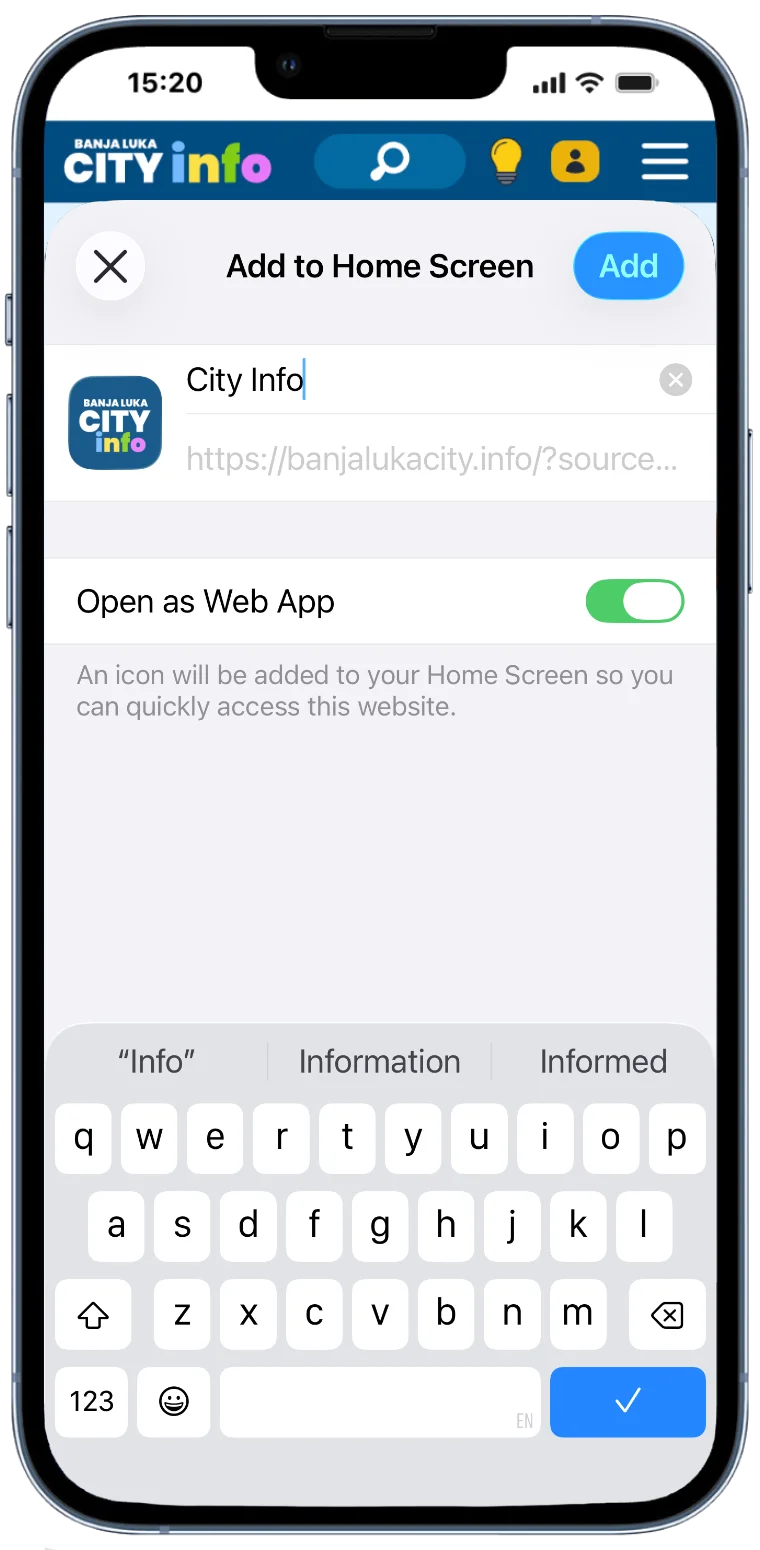
*City Info aparecerá en la pantalla de inicio y estará listo para usar.
Android
En Android, la instalación es más sencilla desde el navegador Chrome. Sigue estos tres pasos:
Abre City Info en Chrome
Abre City Info en Google Chrome. Toca el menú de tres puntos situado en la esquina superior derecha y selecciona Añadir a la pantalla de inicio.
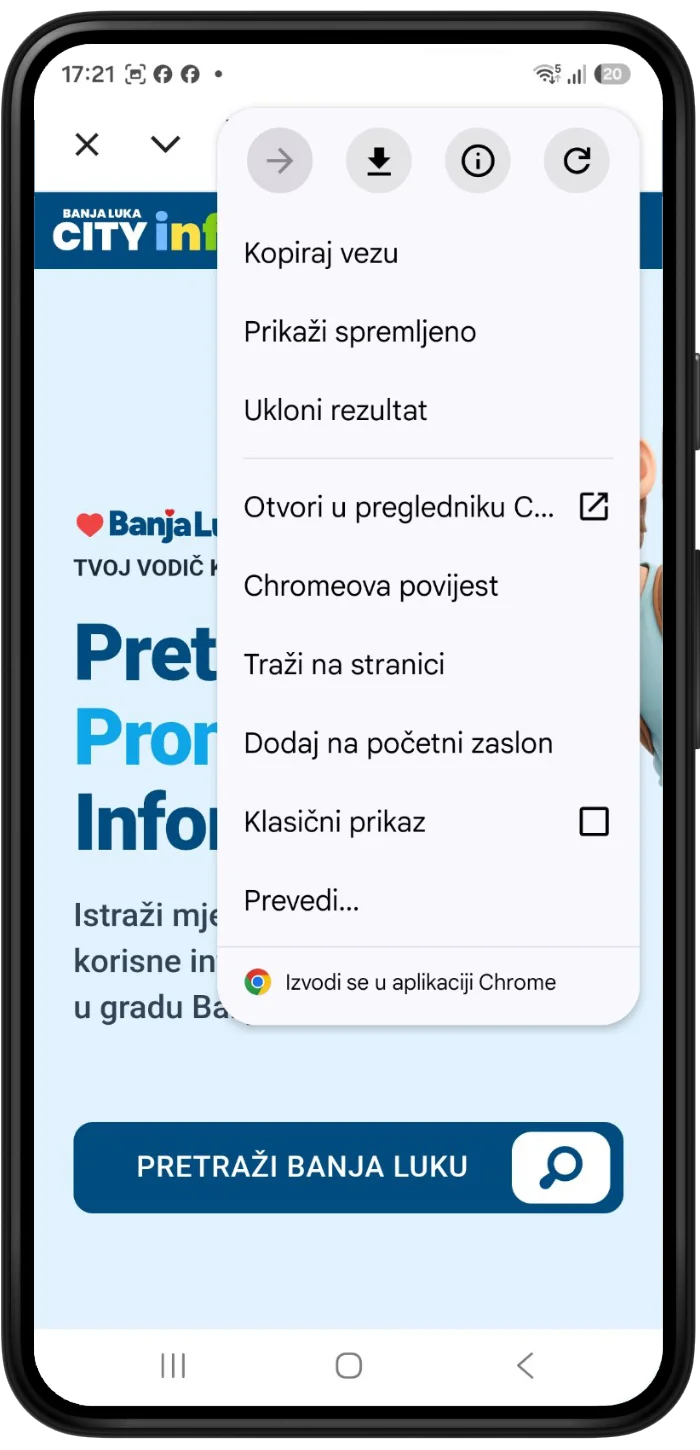
*Para disfrutar de la mejor experiencia, recomendamos instalar la aplicación mediante Google Chrome.
Selecciona "Instalar"
Cuando aparezca la ventana de opciones, selecciona Instalar. No elijas Crear acceso directo, ya que la instalación habilita todas las funciones de la aplicación.
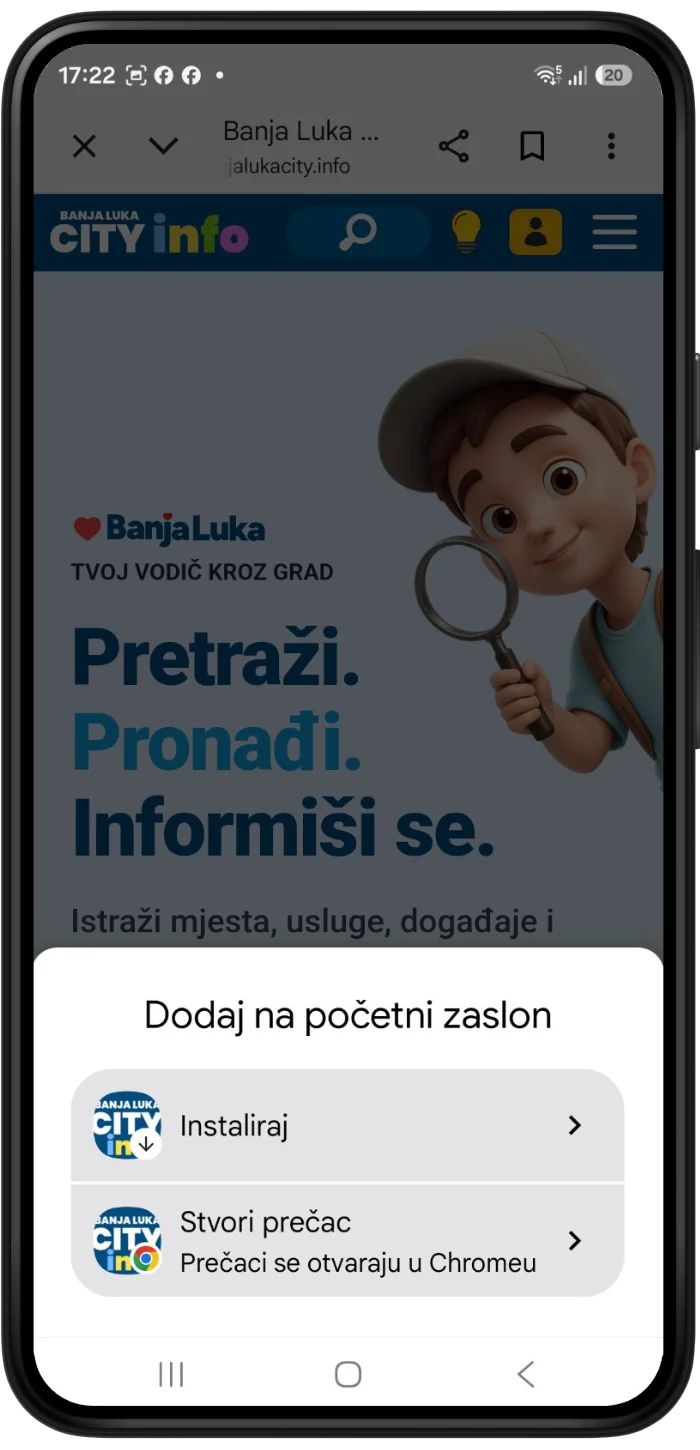
*La aplicación instalada funciona más rápido y ofrece una mejor experiencia que un acceso directo.
Confirma la instalación
En la ventana de confirmación, toca Instalar y espera unos segundos. City Info se añadirá automáticamente a la pantalla de inicio de tu teléfono.
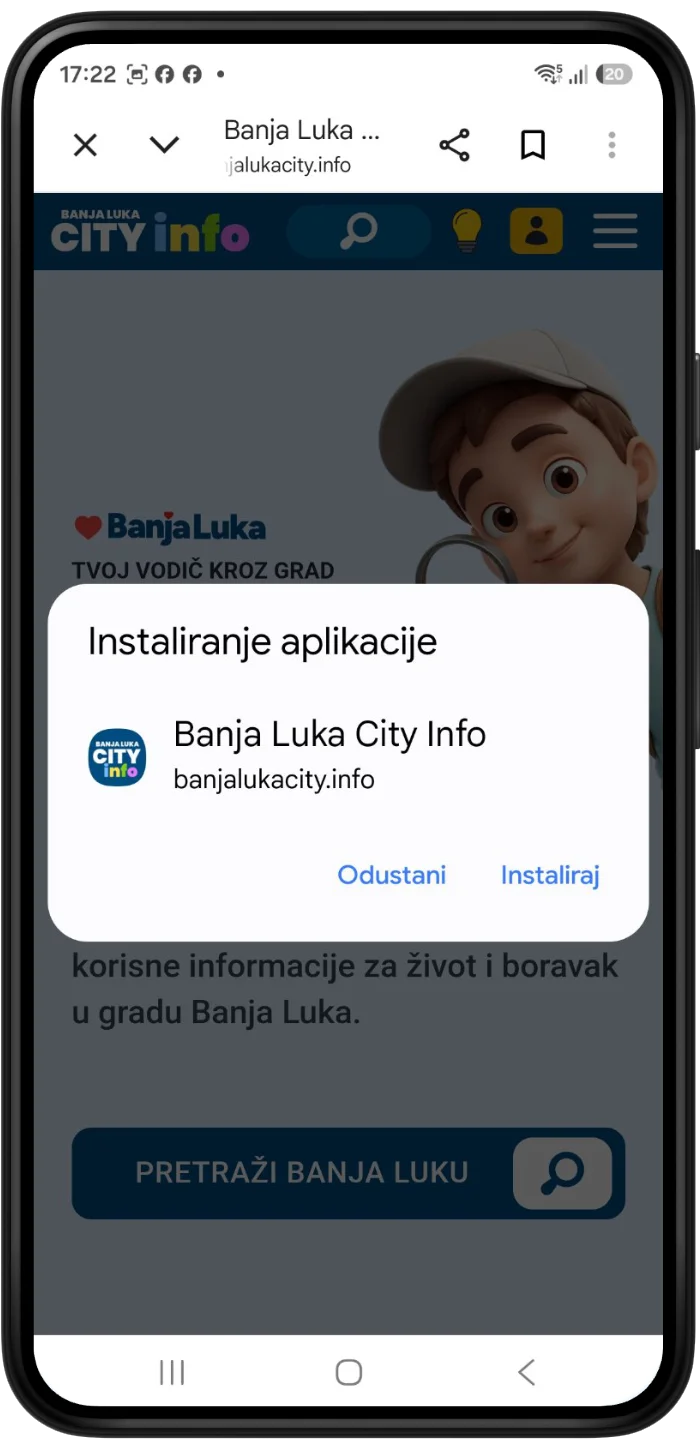
*Después de la instalación, podrás abrir City Info directamente desde la pantalla de inicio.
Si aparece Google Play Protect
En algunos dispositivos Android, Google Play Protect puede mostrar un mensaje durante la instalación de la aplicación web. Esto es un comportamiento normal y no significa que exista un problema con la aplicación. Para disfrutar de la mejor experiencia, recomendamos instalarla mediante el navegador Chrome.
Información sobre el uso sin conexión
Las páginas que abras mientras estés conectado a Internet pueden seguir estando disponibles incluso sin conexión. El contenido que todavía no hayas visitado solo estará disponible después de abrirlo por primera vez mientras estés conectado.
Preguntas frecuentes
No. City Info es una aplicación web que ocupa mucho menos espacio que las aplicaciones tradicionales instaladas desde App Store o Google Play. La mayor parte del contenido se carga solo cuando es necesario, mientras que algunos datos se almacenan temporalmente para que la aplicación funcione más rápido y las páginas ya visitadas permanezcan disponibles incluso sin conexión.
Sí. City Info se añade directamente a la pantalla de inicio desde nuestro sitio web oficial y no requiere descargar aplicaciones ni software desconocidos. Utiliza una conexión HTTPS segura y la instalación simplemente proporciona un acceso más rápido al contenido con un solo toque.
En algunos dispositivos Android, Google Play Protect puede mostrar un mensaje informativo durante la instalación de una aplicación web. Se trata de una comprobación de seguridad normal y no significa que exista un problema con la aplicación. Para disfrutar de la mejor experiencia, recomendamos instalarla mediante Google Chrome.
Puedes eliminar City Info igual de fácilmente que cualquier otra aplicación o acceso directo. Mantén pulsado el icono en la pantalla de inicio y selecciona Eliminar o Desinstalar, según tu dispositivo.
Para la mayor parte del contenido, sí. Sin embargo, las páginas que ya hayas abierto mientras estabas conectado pueden seguir disponibles incluso sin conexión a Internet. Esto significa que podrás consultar parte de la información ya visitada, mientras que el contenido nuevo estará disponible cuando vuelvas a conectarte.
¿Listo para instalarla?
Abre el sitio web en tu teléfono y sigue las instrucciones de instalación para tu dispositivo.