


Restaurace
Pizzerie
Grily
Burek a koláče
Lounge bar
Kebab a Gyros
Cukrárny
Pekárny
Fast Food
Káva a bar
Noční klub
Pekáče na maso
Catering
Řeznictví
Vinařství, Palírny & Craft pivo
Hospody
Dorty a pečivo
Včelaři a med
Palačinkárny
Gastro obchody
Nápojový Trh
Rozvoz Jídla
Gastro Produkty
Vending automaty
Architekti a projektování
Dokončovací práce
Stavební technika
ALU a PVC stolářství
Mechanizace
Stavebniny
Kameníci
Stavební firmy
Elektroinstalace
Barvy a laky
Nářadí a stroje
Topení
Fasády a izolace
Keramika & Dlažba
Klimatizace & Větrání
Odvoz odpadu
Montované domy
Reality
Sanitární vybavení
Instalatér
Autodíly
Auto šrot
Autoškola
Autoelektrikář
Detailing & Tuning
Autokosmetika
Klempíř a Lakýrník automobilů
Automechanik
Autoplyn
Mytí auta
Sklo do auta
Ochrana auta a alarmy
Silniční asistence
Autosalony
Vulkanizátor
Servis výfuků
Servis baterií
Nákup vozidla
Topení a klimatizace
Autoplace
Motosalony
Motoservisy
Sváření Plastů


Servisní informace

Informace pro cizí občany

Dopravní informace

Javne institucije

Informacije o sportu












Celé město ve vaší kapse.
Vše, co hledáte
na dosah ruky.
Přidejte City Info na domovskou obrazovku svého iPhonu nebo telefonu s Androidem v několika jednoduchých krocích a získejte přístup ke všemu jediným klepnutím.
Přidání na domovskou obrazovku trvá méně než jednu minutu a nevyžaduje stahování z App Store ani Google Play.
Proč přidat City Info na domovskou obrazovku?
Jediným klepnutím najdete restaurace, události, turistická místa, služby i další užitečné informace o Banja Luce. Celé město v jediné ikoně na vaší obrazovce.
Rychlejší přístup
Vše na jedno klepnutí - bez hledání na internetu.
Vše na jednom místě
Místa, události, služby a informace o městě.
Vždy po ruce
Přidejte City Info na domovskou obrazovku a používejte jej kdykoliv budete potřebovat.
Dostupné offline
Již navštívené stránky jsou dostupné i bez připojení k internetu.
iPhone (iOS)
Na iPhonu probíhá instalace prostřednictvím prohlížeče Safari. Postupujte podle těchto tří kroků:
Otevřete City Info v Safari
Otevřete City Info v prohlížeči Safari. Klepněte na ikonu nabídky (tři tečky/čárky) a poté z dostupných možností vyberte Share.
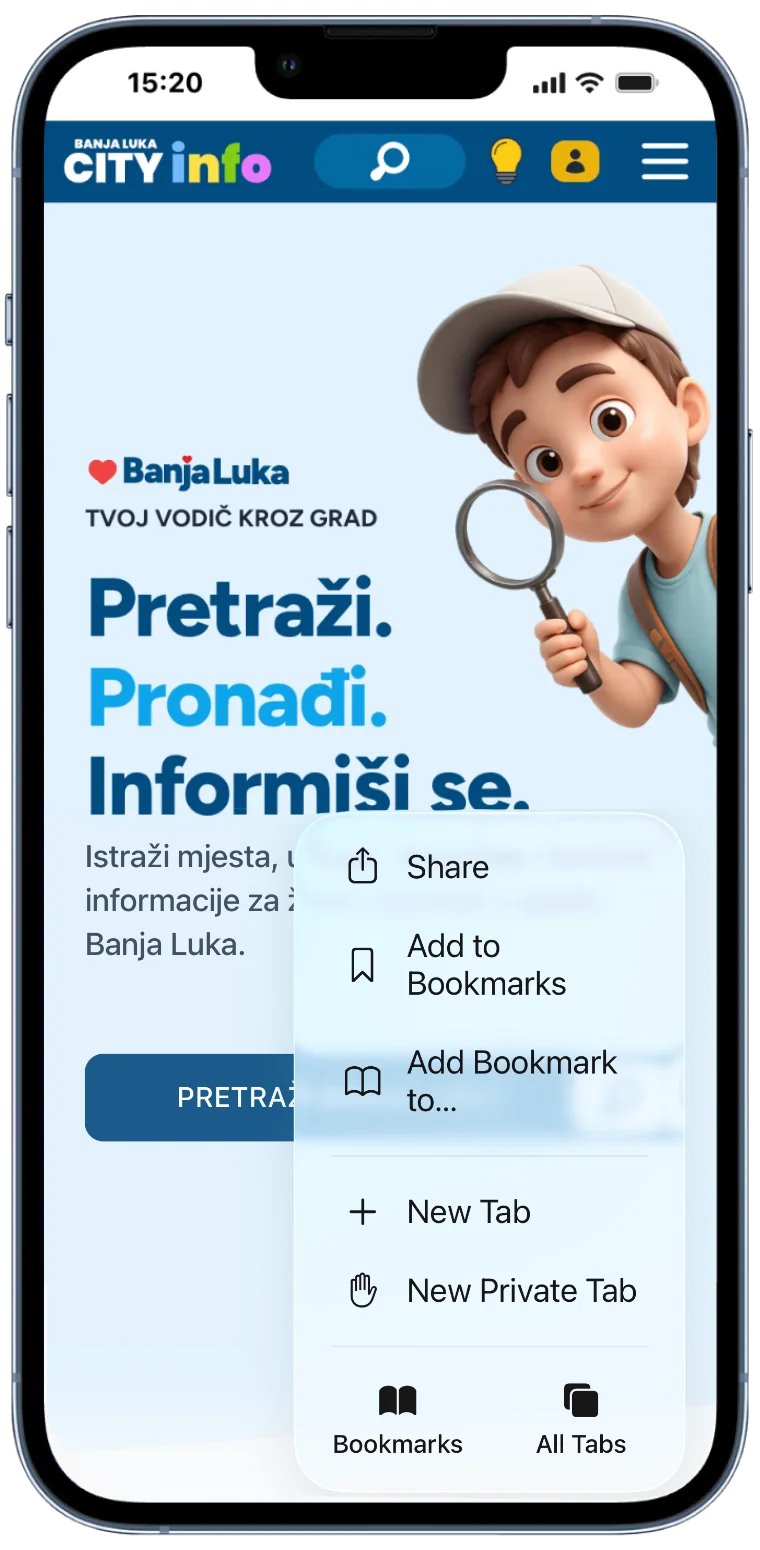
*Přidání na domovskou obrazovku je na iPhonu možné pouze v prohlížeči Safari.
Vyberte "Add to Home Screen"
V otevřené nabídce vyhledejte možnost Add to Home Screen. Pokud ji nevidíte hned, posuňte seznam dolů, dokud ji nenajdete.
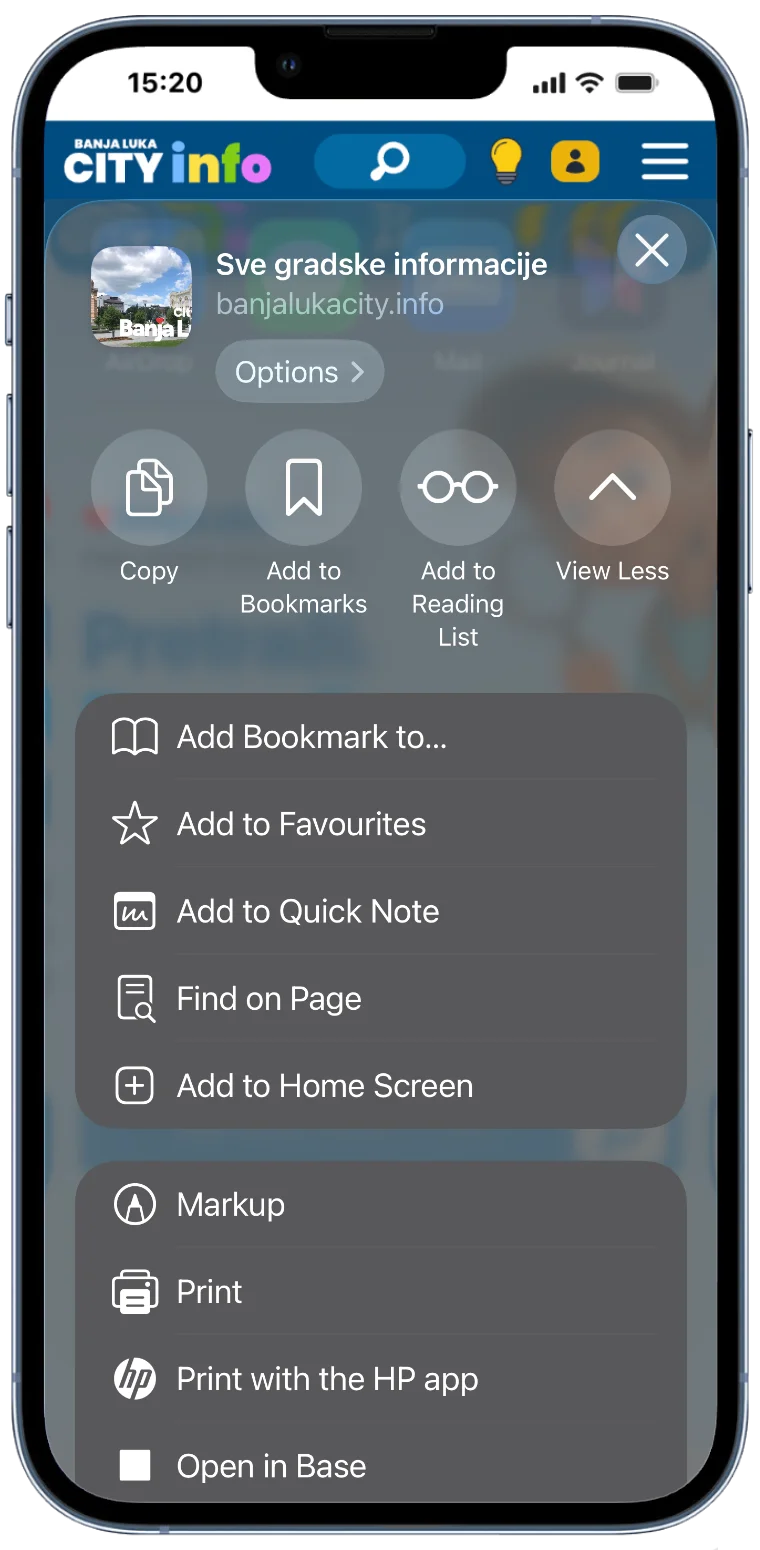
*Umístění této možnosti se může lišit podle verze systému iOS nebo zařízení.
Potvrďte přidání aplikace
Pokud chcete, změňte název, který se zobrazí na domovské obrazovce, a poté klepněte na Add v pravém horním rohu.
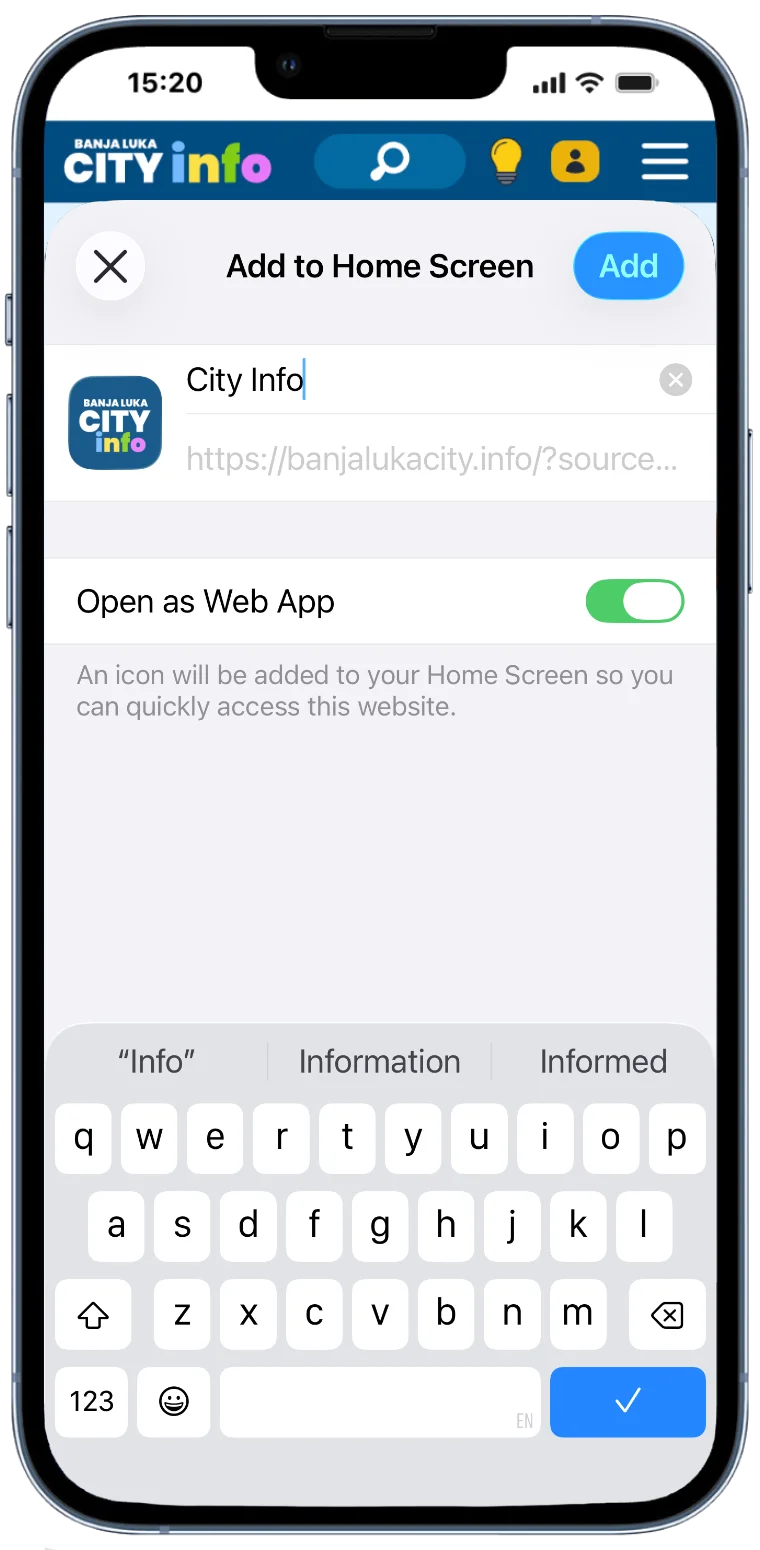
*City Info se zobrazí na domovské obrazovce a bude připraven k použití.
Android
Instalace v systému Android je nejjednodušší pomocí prohlížeče Chrome. Stačí provést tyto tři kroky:
Otevřete City Info v Chromu
Otevřete City Info v Google Chrome. Klepněte na nabídku se třemi tečkami v pravém horním rohu a poté vyberte Přidat na plochu.
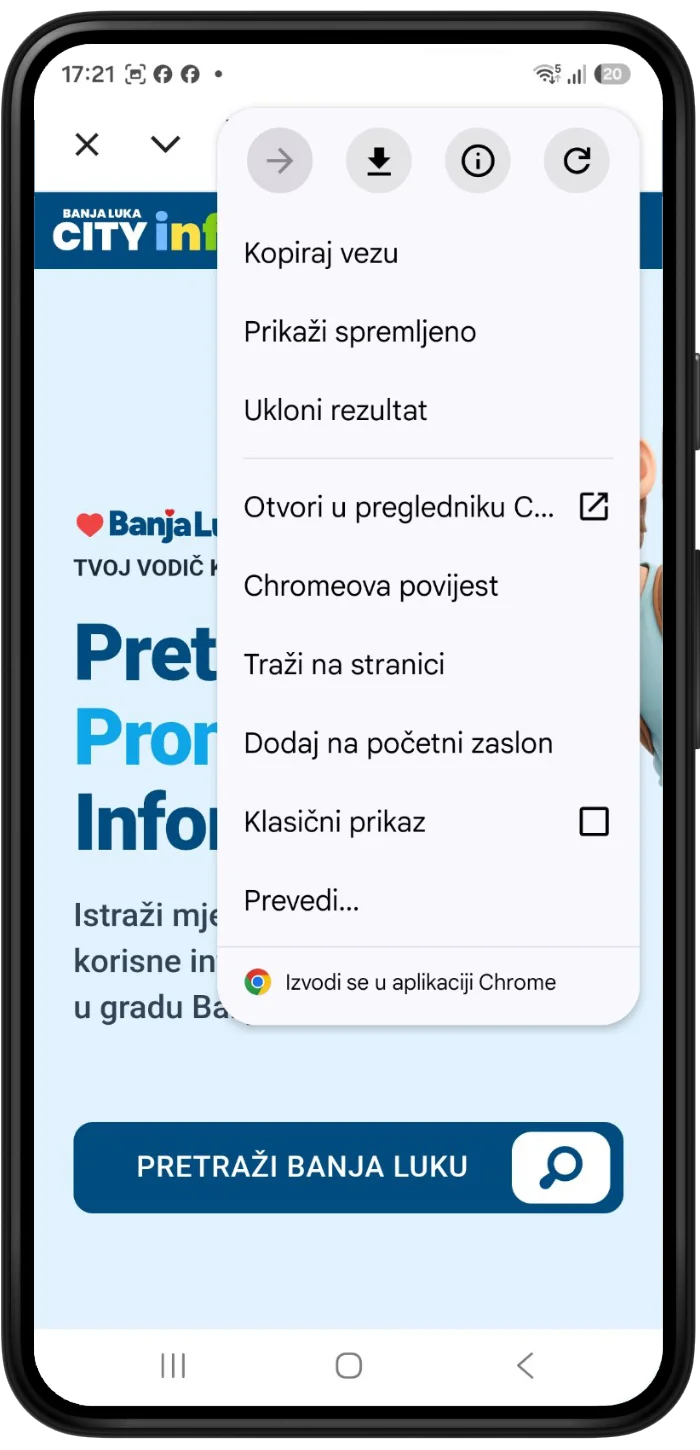
*Pro nejlepší zážitek doporučujeme instalaci prostřednictvím Google Chrome.
Vyberte možnost "Instalovat"
Jakmile se zobrazí nabídka možností, zvolte Instalovat. Nevybírejte možnost Vytvořit zástupce, protože pouze instalace zpřístupní všechny funkce aplikace.
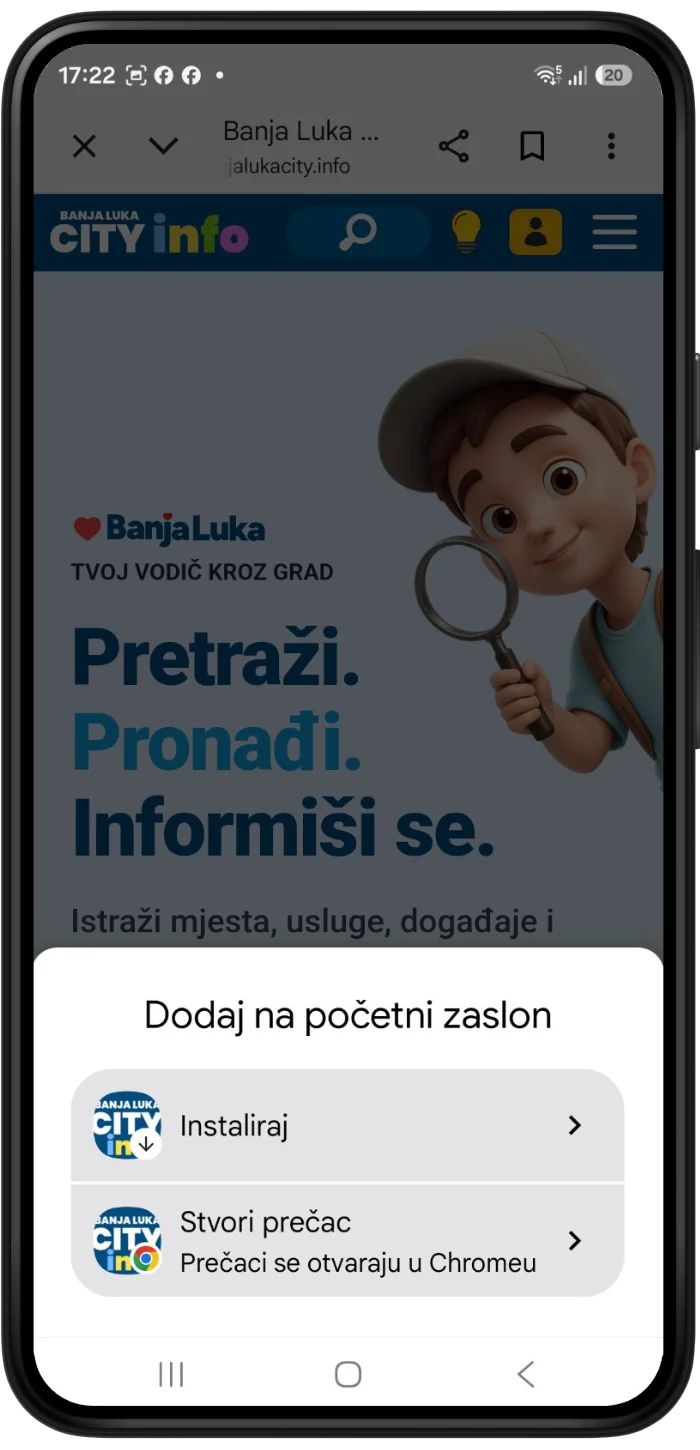
*Nainstalovaná aplikace je rychlejší a nabízí lepší uživatelský zážitek než běžný zástupce.
Potvrďte instalaci
V potvrzovacím okně klepněte na Instalovat a několik sekund počkejte. City Info se automaticky přidá na plochu vašeho telefonu.
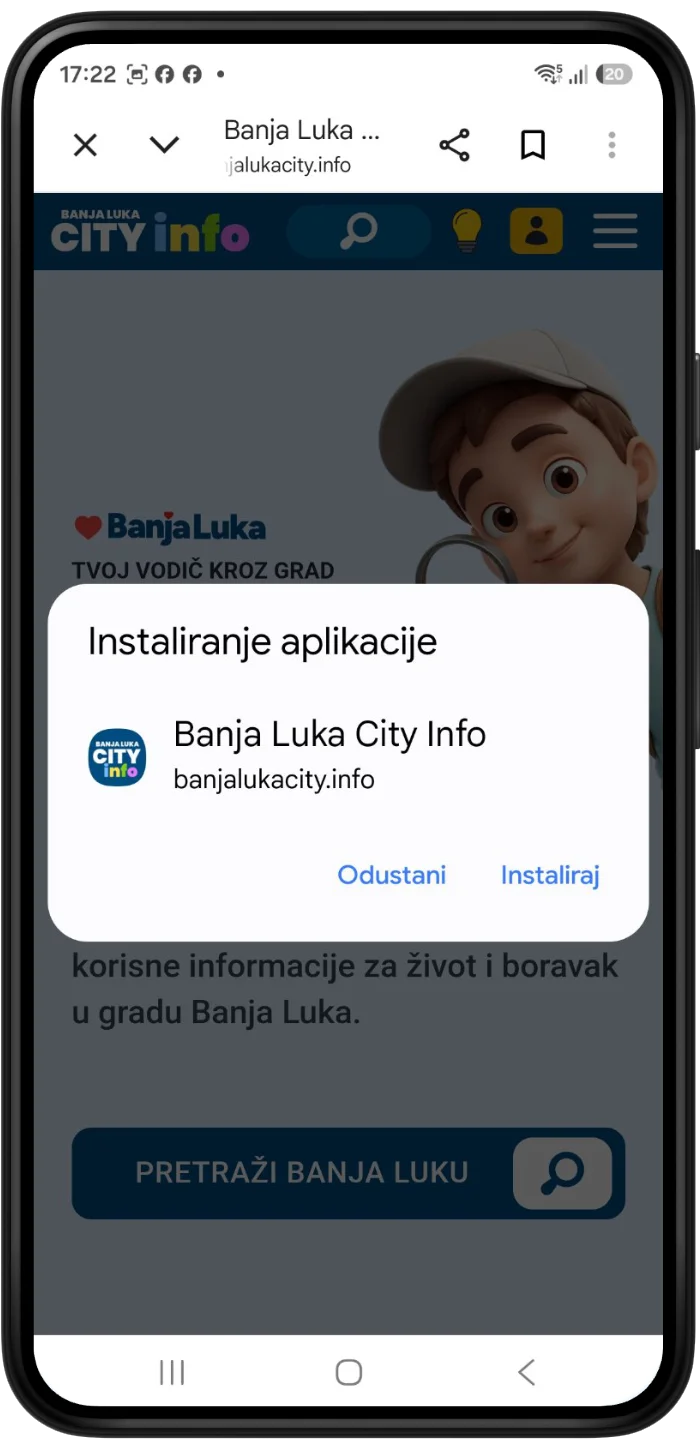
*Po instalaci můžete City Info spouštět přímo z plochy.
Pokud se zobrazí Google Play Protect
Na některých zařízeních Android se může při instalaci webové aplikace zobrazit zpráva Google Play Protect. Je to běžné chování a neznamená to, že je s aplikací něco v nepořádku. Pro nejlepší zážitek doporučujeme instalaci pomocí prohlížeče Chrome.
Co je dobré vědět o používání offline
Stránky, které otevřete při připojení k internetu, mohou zůstat dostupné i bez připojení. Obsah, který jste dosud nenavštívili, bude dostupný až po jeho prvním otevření online.
Často kladené otázky
Ne. City Info je webová aplikace, která zabírá výrazně méně místa než klasické aplikace instalované z App Store nebo Google Play. Většina obsahu se načítá pouze podle potřeby, zatímco část dat se dočasně ukládá, aby aplikace fungovala rychleji a dříve navštívené stránky byly dostupné i bez připojení k internetu.
Ano. City Info se přidává přímo na plochu z našich oficiálních webových stránek a nevyžaduje stahování neznámých aplikací ani softwaru. Používá zabezpečené připojení HTTPS a instalace pouze umožňuje rychlejší přístup k obsahu jedním klepnutím.
Na některých zařízeních Android může Google Play Protect při instalaci webové aplikace zobrazit informační zprávu. Jde o běžnou bezpečnostní kontrolu a neznamená to, že je s aplikací něco v nepořádku. Pro nejlepší zážitek doporučujeme instalaci pomocí prohlížeče Google Chrome.
City Info můžete odstranit stejně snadno jako jakoukoli jinou aplikaci nebo zástupce. Podržte ikonu na ploše a vyberte možnost Odebrat nebo Odinstalovat podle zařízení, které používáte.
Pro většinu obsahu ano. Stránky, které jste již dříve otevřeli online, však mohou zůstat dostupné i bez připojení k internetu. To znamená, že si budete moci prohlížet část již navštívených informací i offline, zatímco nový obsah bude dostupný po opětovném připojení k internetu.
Připraveni k instalaci?
Otevřete web na svém telefonu a postupujte podle pokynů k instalaci pro vaše zařízení.